
「キーボードのキーが反応しているか確認したい」「入力したキーがどのように認識されるか知りたい」。そんなときに使えるのが、ITメモの「キー入力チェッカー」だ。
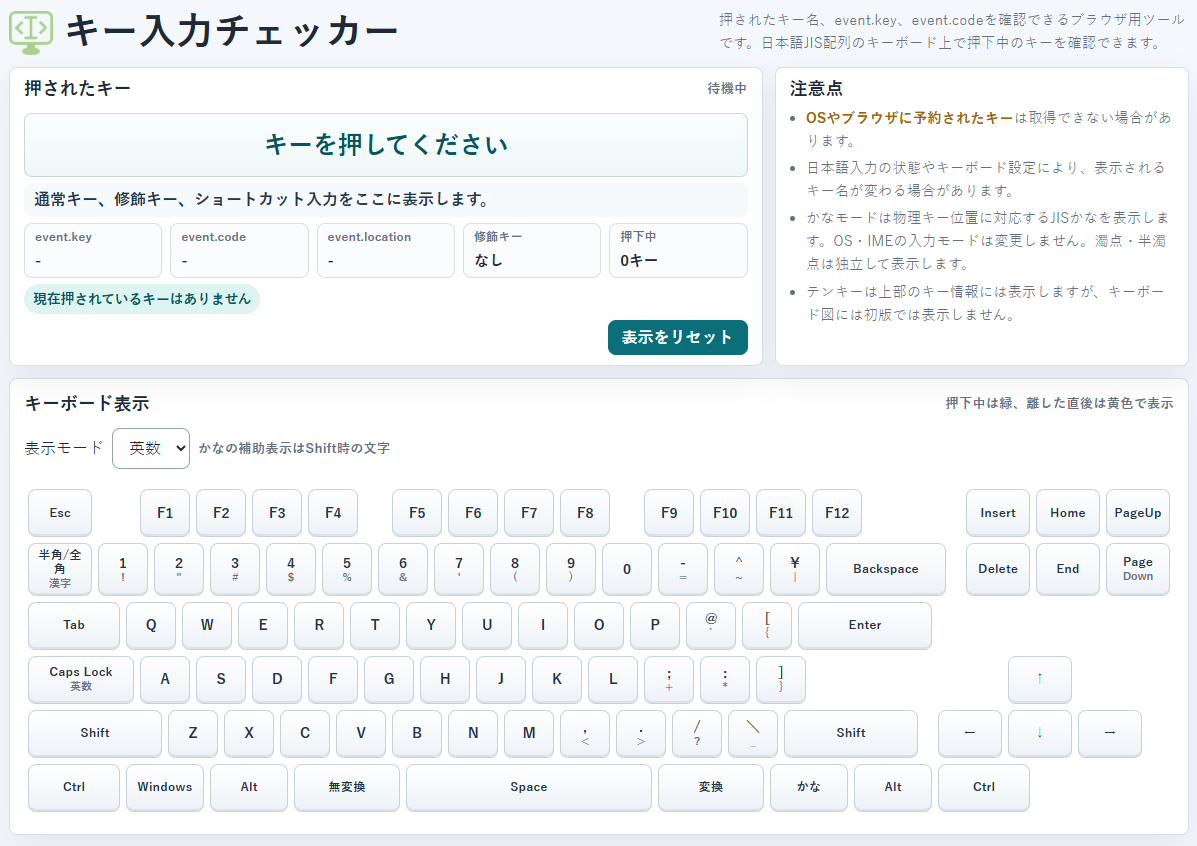
ブラウザでキーを入力すると、キー名や位置を示す情報が表示され、キーボード図でも反応を確認できる。この記事では、基本の使い方、表示項目の見方、タイピング・ブラインドタッチの練習への活用方法、反応しないときの確認ポイントを紹介する。ソフトをインストールせず、気になるキーの入力を手軽に確かめられる。
キー入力チェッカーとは?ブラウザでキーボードの反応を確認するツール
キー入力チェッカーは、ブラウザが受け取ったキーボード入力を画面に表示する無料ツールだ。入力したキーの名前に加え、キーの位置や修飾キーの状態も確認できる。
インストール不要でキー名を確認できる
ツールのページを開くだけで使い始められる。Windowsに専用ソフトをインストールする必要はない。
画面には「押されたキー」「event.key」「event.code」「event.location」などが表示される。まず反応を確かめたい場合は「押されたキー」を見ればよい。詳しい情報は、キー名と位置の違いを調べたいときに役立つ。
キーボード図の色で入力状態がわかる
JIS配列のキーボード図では、押しているキーが緑色、離した直後のキーが黄色になる。JIS配列とは、日本語キーボードで一般的に使われるキーの配置のことだ。
文字キーだけでなく、Shiftなどの位置も図で確認できる。なお、テンキーは図に含まれないため、入力結果は画面上部の情報で確認する。
ブラウザが受け取れないキーは確認できない場合がある
このツールで確認できるのは、ブラウザに届いた入力だ。OSやブラウザの操作に使われるキーは、入力を取得できない場合がある。
また、日本語入力の状態や設定によってキー名が変わることもある。画面に反応がないという理由だけで、キーボードの故障とは判断できない点に注意したい。
キー入力チェッカーの使い方
基本操作は、ページを開いてキーを入力するだけだ。最初は文字キーを1つずつ入力すると、画面の変化を確認しやすい。
1. ページを開いて背景をクリックする
キー入力チェッカーを開き、ボタンなどがないページの背景部分をクリックする。
ブラウザのアドレスバーにカーソルがある場合は、そちらに文字が入力される。ツールを使う前に、ページ側へ操作対象を戻しておこう。
2. AキーやShift + Aを入力する
まずAキーを入力し、「押されたキー」とキーボード図を確認する。キーを押している間と離した直後で、図の色が変わる。
次に、Shiftキーを押したままAキーを入力し、Shift + Aによる表示の違いを確認してみよう。「修飾キー」や「押下中」の表示も、組み合わせているキーの状態を見る手がかりになる。
Shiftのように、ほかのキーと組み合わせて入力を変えるキーを「修飾キー」という。表示される文字は入力環境にも左右されるため、結果が想定と違う場合は後述の注意点も確認したい。
3. 「表示モード」で英数・かなを切り替える
キーボード図の表記を変えたい場合は、「表示モード」の「英数」または「かな」をクリックする。操作後は背景部分をクリックしてから、再びキーを入力する。
「かな」は、JIS配列の各位置に対応するかなの表示だ。Windowsや日本語入力の設定を変更する機能ではない。かな表示に切り替えても、文字入力の方法そのものが変わるわけではない。
4. 「表示をリセット」で結果を初期化する
確認をやり直したい場合は、「表示をリセット」をクリックする。入力結果とキーボード図の色が初期化される。
別のキーを試す前にリセットすると、直前の表示と混同しにくい。続けて入力するときは、背景部分をクリックしてから操作しよう。
タイピング・ブラインドタッチの練習にも使える
キー入力チェッカーは、キーの反応確認だけでなく、タイピングやブラインドタッチの練習にも活用できる。ブラインドタッチとは、手元のキーボードを見ずに入力する方法で、「タッチタイピング」とも呼ばれる。
手元を見ずにキーを入力し、画面の「押されたキー」やキーボード図で結果を確認すると、狙ったキーを入力できたか確かめられる。キーの位置を覚えたいときや、隣のキーと間違えやすい場所を確認したいときに使いやすい。
手元を見ずに入力して画面で確かめる
練習するときは、最初にページの背景をクリックし、入力するキーを決めてから手元を見ずに入力する。その都度、画面のキー名や図の反応を見て、狙ったキーと一致しているか確認しよう。
例えば、FキーとJキーの位置を確かめてから、「A → S → D → F → J → K → L」の順にゆっくり入力してみる。間違えた場合は手元で位置を確認し、もう一度同じキーを試すとよい。
まずは速さよりも、狙ったキーを正確に入力することを意識したい。この使い方は、画面の入力結果を自分で確かめながら進める練習方法だ。
event.key・event.code・event.locationの見方
表示項目の違いを知ると、「入力した文字」と「キーの位置」を分けて確認できる。通常の反応確認では、すべての項目を覚える必要はない。
event.keyは入力された文字やキーの働きを示す
event.keyは、文字キーなら入力された文字、特殊なキーならその働きを示す値だ。Shiftキーや言語・配列の設定を反映する。
例えば、同じ文字キーでもShiftと組み合わせると値が変わる場合がある。文字としてどのように認識されたかを確認したいときに見る項目だ。MDNのevent.key解説
event.codeはキーの物理的な位置を示す
event.codeは、キーボード上の物理的な位置に基づく値だ。入力された文字を表すevent.keyとは役割が異なる。
例えば、一般的な配列のAキーの位置は「KeyA」と表される。Shiftと組み合わせて文字が変わっても、同じ位置のキーならevent.codeは基本的に同じになる。MDNのevent.code解説
event.locationは左右やテンキーの区別を示す
event.locationは、同じ種類のキーが複数ある場合に、左右やテンキーなどの位置を示す数値だ。
- 0:標準の位置、または左右などの区別がない
- 1:左側のキー
- 2:右側のキー
- 3:テンキー
左右のShiftキーなどを調べる際は、この項目も確認すると位置の違いを把握しやすい。MDNのevent.location解説
キーボードが反応しないときの確認ポイントと注意点
表示が変わらない場合は、まずページの操作状態と入力環境を確認しよう。ツールの結果だけで、故障の有無を断定することはできない。
ページの背景をクリックしてから試す
最初に確認したいのは、キー入力の操作対象だ。アドレスバーや別の画面が操作対象になっていると、ツールで入力を確認できない。
ページの背景をクリックし、Aキーなどの文字キーを入力してみよう。表示モードやリセットのボタンをクリックした後も、背景をクリックしてから試すと確認しやすい。
日本語入力や予約されたキーの影響を確認する
文字キーの結果が想定と違う場合は、日本語入力の状態を確認する。英数入力で試した結果と比べると、入力状態による違いを見分けやすい。
OSやブラウザに割り当てられたキー操作では、別の機能が動作し、ツールが入力を受け取れない場合がある。最初は単独の文字キーから試し、表示を確認してから組み合わせ入力へ進むとよい。
反応がないだけでキーボードの故障と判断しない
このツールは入力の確認に使うものであり、故障の原因を特定したり修復したりするものではない。
気になるキーが反応しない場合は、メモ帳など別のアプリでも入力できるか確認しよう。文字入力に使うキーなら、ほかの文字キーと比べることも手がかりになる。複数の場面で同じ問題が起きるかを確かめてから、接続やキーボード側の状態を調べたい。
まとめ
キー入力チェッカーは、ブラウザでキー名やキーボードの反応を確認できる無料ツールだ。ページの背景をクリックしてキーを入力すれば、上部の情報とJIS配列の図で結果を確認できる。手元を見ずに入力し、画面で狙ったキーと一致しているか確かめるタイピング・ブラインドタッチの練習にも活用できる。
文字としての認識はevent.key、物理的な位置はevent.code、左右やテンキーの区別はevent.locationを見るとわかりやすい。ただし、ブラウザが受け取れない入力もあるため、反応しない場合は入力環境や別のアプリでも確かめよう。
コメント