Adobe Acrobat Readerを起動するたびに、機能紹介や案内メッセージが表示されて困ることがある。PDFをすぐ確認したいだけなのに通知が出ると、毎回閉じる手間が増えて作業の流れも止まりやすい。
この記事では、Acrobat Readerで毎回表示される通知を表示されないようにする設定方法を、Windows向けに解説する。あわせて、通知を消すメリット・デメリット、設定しても消えない時に確認したいポイントも整理する。
Acrobat Readerの通知は環境設定から非表示にできる
Acrobat Readerで表示される通知のうち、アドビからの製品紹介や機能案内などのメッセージは、環境設定から非表示にできる。設定場所は「一般」の中にある「アドビからのメッセージ」だ。
主に確認する項目は、次の2つになる。
- Adobe Acrobat Reader の起動時にメッセージを表示
- 文書の表示中にメッセージを表示しない
起動時に出る案内を止めたい場合は、1つ目の「Adobe Acrobat Reader の起動時にメッセージを表示」のチェックを外す。PDFを開いている最中に画面の端へ表示される案内を減らしたい場合は、2つ目の「文書の表示中にメッセージを表示しない」にチェックを入れる。
Acrobat Readerで毎回表示される通知を非表示にする手順
Acrobat Readerの通知は、「環境設定」から数分で変更できる。Windows版なら、編集メニューからすぐに設定画面を開ける。
Windowsでは編集メニューから環境設定を開く
Windows版のAdobe Acrobat Readerでは、上部メニューの「編集」から「環境設定」を開く。
手順は次の通りだ。
- Adobe Acrobat Readerを起動する
- 画面上部の「メニュー」をクリックする
- 「環境設定」をクリックする
- 左側の「分類」から「一般」をクリックする
- 「アドビからのメッセージ」欄を確認する
- 「Adobe Acrobat Reader の起動時にメッセージを表示」のチェックを外す
- 「文書の表示中にメッセージを表示しない」にチェックを入れる
- 「OK」をクリックする
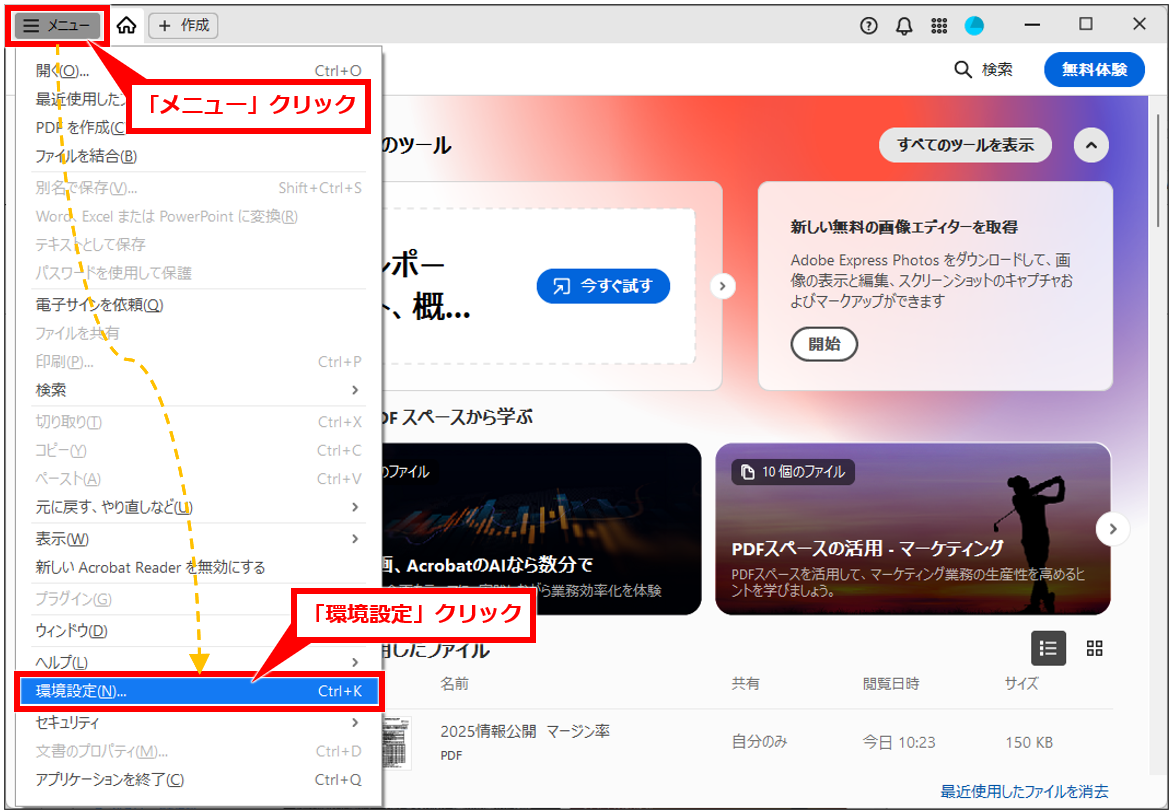
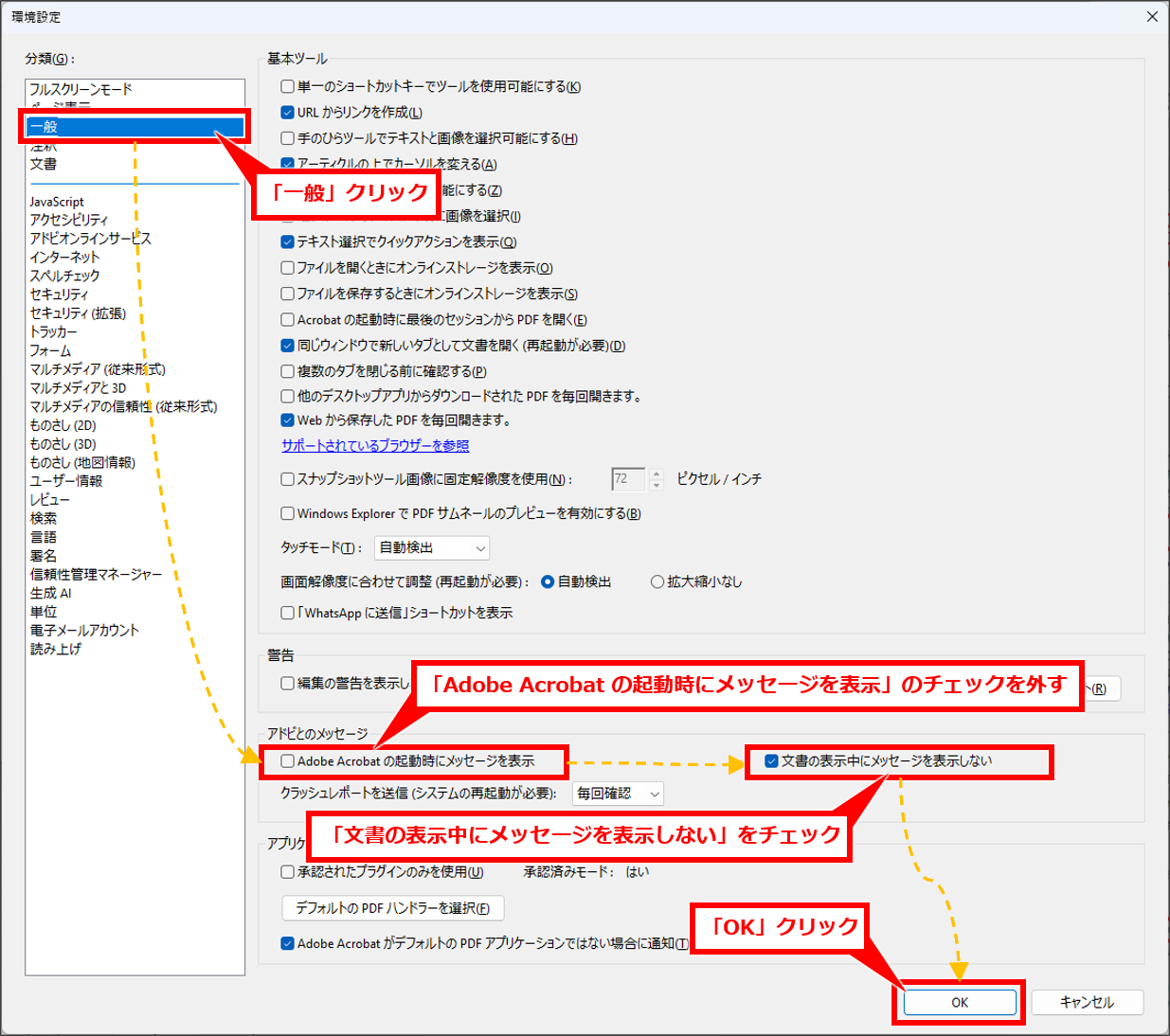
これで、Acrobat Reader起動時の案内メッセージや、PDF表示中の製品内メッセージを減らせる。
Acrobat Readerの通知を消すメリットとデメリット
通知を非表示にすると作業しやすくなる一方で、アドビからの案内を見逃す可能性もある。必要な情報まで完全に消せるわけではないため、どの通知を止めたいのかを分けて考えることが大切だ。
毎回の通知を閉じる手間がなくなる
一番のメリットは、Acrobat Readerを開いた時に余計な表示へ気を取られにくくなることだ。PDFを確認する、印刷する、注釈を読むといった作業にすぐ入れる。
特に仕事でPDFを何度も開く場合、毎回通知を閉じるだけでも小さなストレスになる。通知を非表示にしておけば、起動直後の画面がすっきりしやすい。
文書を読んでいる途中の案内も減らせる
Acrobat Readerでは、文書を表示している最中にアプリ画面の端へ案内メッセージが出ることがある。これも設定で抑えられる。
画面が小さいノートパソコンでは、通知が本文や操作部分の近くに出るだけで見づらく感じることがある。長いPDFを読む時や、画面共有しながらPDFを開く時にも、通知を減らしておくと余計な表示が入りにくい。
新機能やサービス案内には気づきにくくなる
デメリットは、Acrobat Readerの新機能、更新情報、オンラインサービスの案内などに気づきにくくなる点だ。通知の内容によっては便利な機能を紹介している場合もある。
ただし、PDFを読むことが主な目的であれば、毎回表示される案内は不要に感じることが多い。必要に応じて後から設定を戻せるため、まずは非表示にして使い勝手を確認するとよい。
通知が消えない時に確認したいポイント
設定を変更しても通知が出る場合は、設定の対象が違っているか、Acrobat Reader側で消せない種類のメッセージである可能性がある。まずは次のポイントを順番に確認したい。
設定を変更した後にOKをクリックしているか確認する
環境設定の画面でチェックを変えただけでは、設定が保存されない場合がある。変更後は必ず「OK」をクリックして閉じる。
その後、Acrobat Readerを終了し、再起動してから通知の表示を確認する。PDFを開いたままにしている場合は、すべて閉じてから起動し直すと変化を確認しやすい。
起動時の通知と文書表示中の通知を分けて確認する
Acrobat Readerの通知には、起動時に出るものと、PDFを読んでいる最中に出るものがある。起動時だけを止めたい場合は「Adobe Acrobat Reader の起動時にメッセージを表示」のチェックを外す。
一方、PDFを開いている最中の案内を止めたい場合は、「文書の表示中にメッセージを表示しない」にチェックを入れる。どちらか一方だけの変更では、別の場面で通知が出ることがある。
消せないメッセージもある
Adobe公式ヘルプでは、アドビオンラインサービスに関係するトランザクションメッセージはオフにできないと説明されている。つまり、すべての通知を完全に非表示にできるとは限らない。
たとえば、ログイン、オンラインサービス、重要な処理に関する案内は、通常の製品紹介メッセージとは扱いが違う場合がある。
Acrobat Readerの通知を戻したい時の設定方法
通知を再び表示したい場合は、同じ環境設定から元に戻せる。起動時の案内を表示したい時は、「Adobe Acrobat Reader の起動時にメッセージを表示」にチェックを入れる。
文書表示中の案内を許可したい時は、「文書の表示中にメッセージを表示しない」のチェックを外す。
通知を完全に止める設定ではなく、必要に応じてオン・オフできる設定として覚えておくと扱いやすい。
Acrobat Readerの通知設定で注意したいこと
Acrobat Readerの通知を非表示にしても、アプリの更新やセキュリティ対策を不要にしてよいわけではない。通知を減らす目的は、あくまで作業中の案内表示を減らすことだ。
アップデート通知まで無視しない
PDF閲覧ソフトは、セキュリティ更新が重要になることがある。通知を減らした後も、Acrobat Reader本体のアップデートは定期的に確認したい。
更新確認は、Acrobat Readerの「ヘルプ」メニューから行える。
- Adobe Acrobat Readerを起動する
- 画面上部の「メニュー」をクリックする
- 「ヘルプ」をクリックする
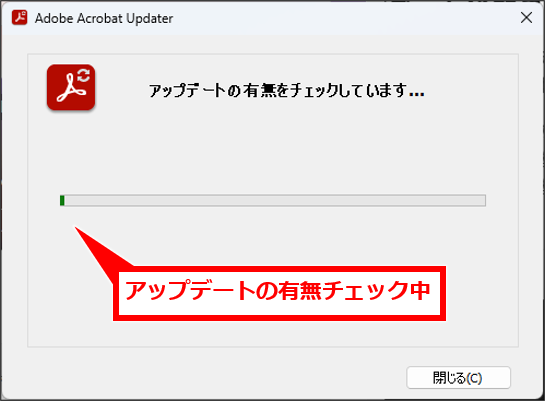
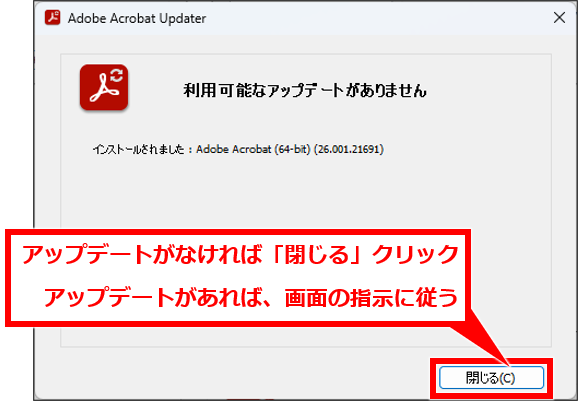
- 「アップデートの有無をチェックする」をクリックする
- アップデートがあれば画面の指示に従って操作する。アップデートがなければ、「閉じる」をクリックする
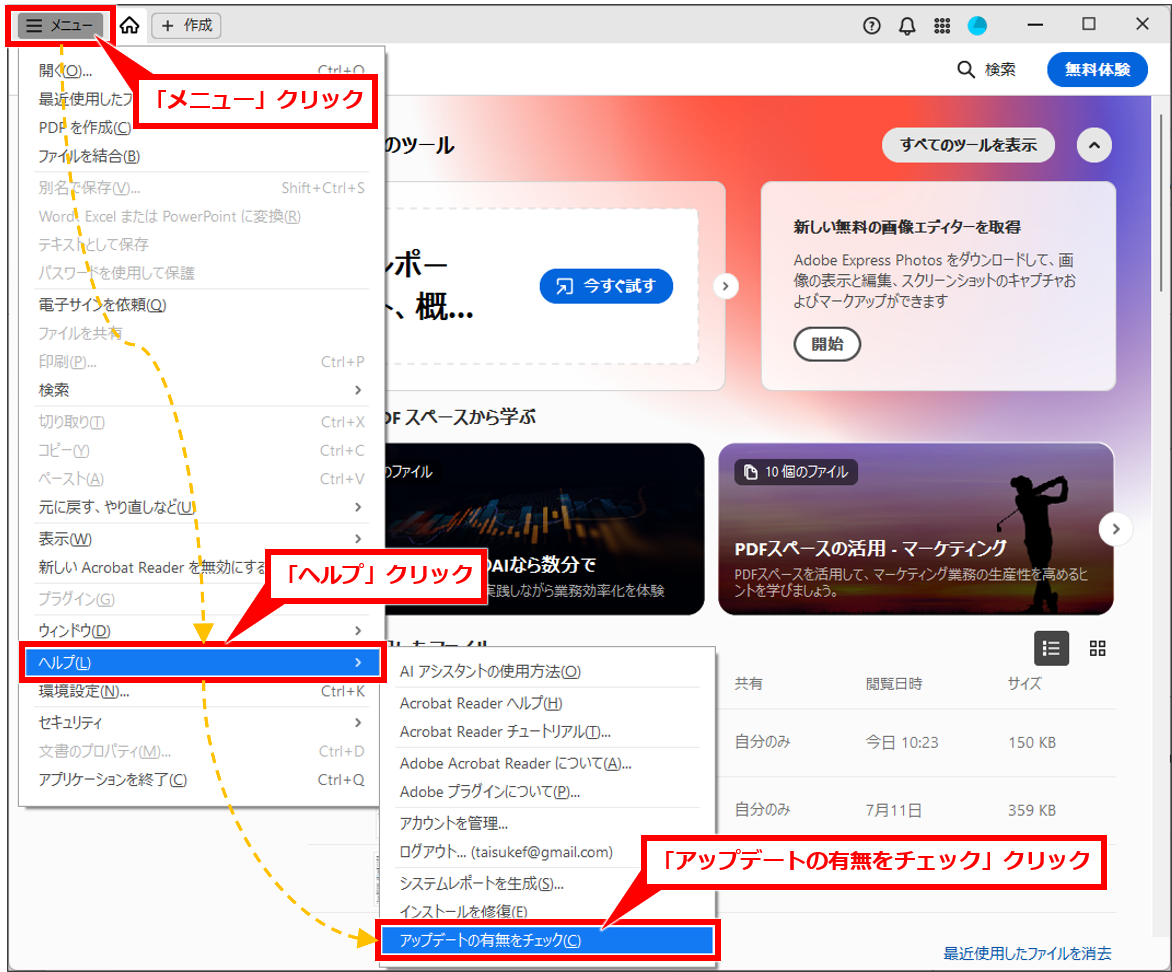
会社のパソコンでは管理者が更新を制御していることもあるため、更新できない場合は社内の管理者に確認するとよい。
会社のパソコンでは管理ルールを確認する
会社や学校のパソコンでは、Acrobat Readerの設定が管理者によって固定されている場合がある。その場合、自分で変更しても次回起動時に元へ戻ることがある。
設定が保存されない時は、端末の不具合と決めつけず、管理ルールや配布設定の影響も確認したい。業務端末なら、無理に設定を変えるより情報システム部門へ相談する方が確実だ。
まとめ
Acrobat Readerで毎回表示される通知を表示されないようにするには、「環境設定」の「一般」にある「アドビからのメッセージ」を変更する。起動時の通知は「Adobe Acrobat Reader の起動時にメッセージを表示」のチェックを外し、文書表示中の通知は「文書の表示中にメッセージを表示しない」にチェックを入れる。
ただし、オンラインサービスに関係する一部のメッセージはオフにできない。通知を減らして作業しやすくしつつ、Acrobat Readerの更新や会社の管理ルールは忘れずに確認することが大切だ。
参考URL
Adobe公式ヘルプ:アドビからのメッセージ https://helpx.adobe.com/jp/reader/using/messages.html
コメント