
Excelを操作しているとき、「行全体を選択するショートカットが効かない」と感じたことはないだろうか。
特に IME(日本語入力)がオンの状態 では、Shift + Space を押しても行が選択されず、意図しない動作になることが多い。
本記事では、Excelで行全体を選択するショートカットがIMEオンだと使えない原因と、その具体的な解決方法 を紹介する。
Excelで行全体を選択する基本ショートカット
行全体を選択するショートカットキー
Excelで行全体を選択する基本操作は以下の通り。
- 行全体を選択
Shift + Space - 列全体を選択
Ctrl + Space
通常であれば、セル内にカーソルがある状態で Shift + Space を押すと、その行が一瞬で選択される。
IMEオン時にショートカットが効かない理由
IMEがキー操作を横取りしている
問題の原因は IME(日本語入力システム)がショートカットキーを優先的に処理してしまうこと にある。
IMEオンの状態では、
Shift + Space
→ IMEの入力切り替えや変換操作として解釈される
その結果、Excel側にショートカットが渡らず、行選択が実行されない。
これは Excelの不具合ではなく、IMEの仕様によるもの である。
解決方法① IMEをオフにしてから操作する(最も確実)
手順
- Excelでセルを選択
半角/全角キーを押して IMEをオフShift + Spaceを押す
これだけで、確実に行全体が選択できる。
メリット・デメリット
メリット
- もっとも確実
- 設定変更が不要
デメリット
- 日本語入力と切り替える手間がある
解決方法② IMEのショートカット設定を変更する
IMEのキー設定を変更する方法(Microsoft IME)
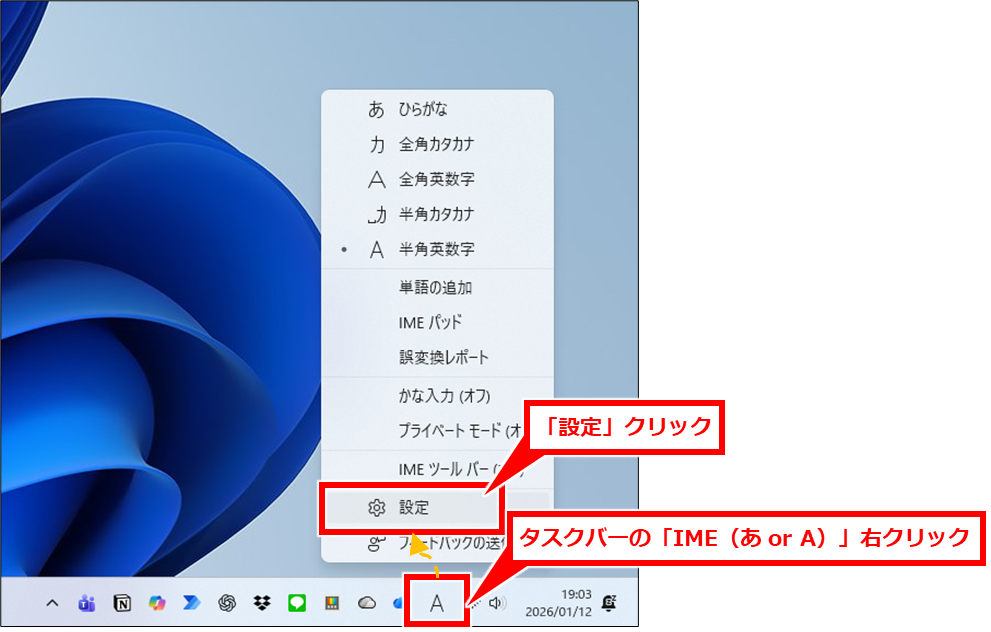
- タスクバーの IMEアイコン を右クリック
- 設定 を選択
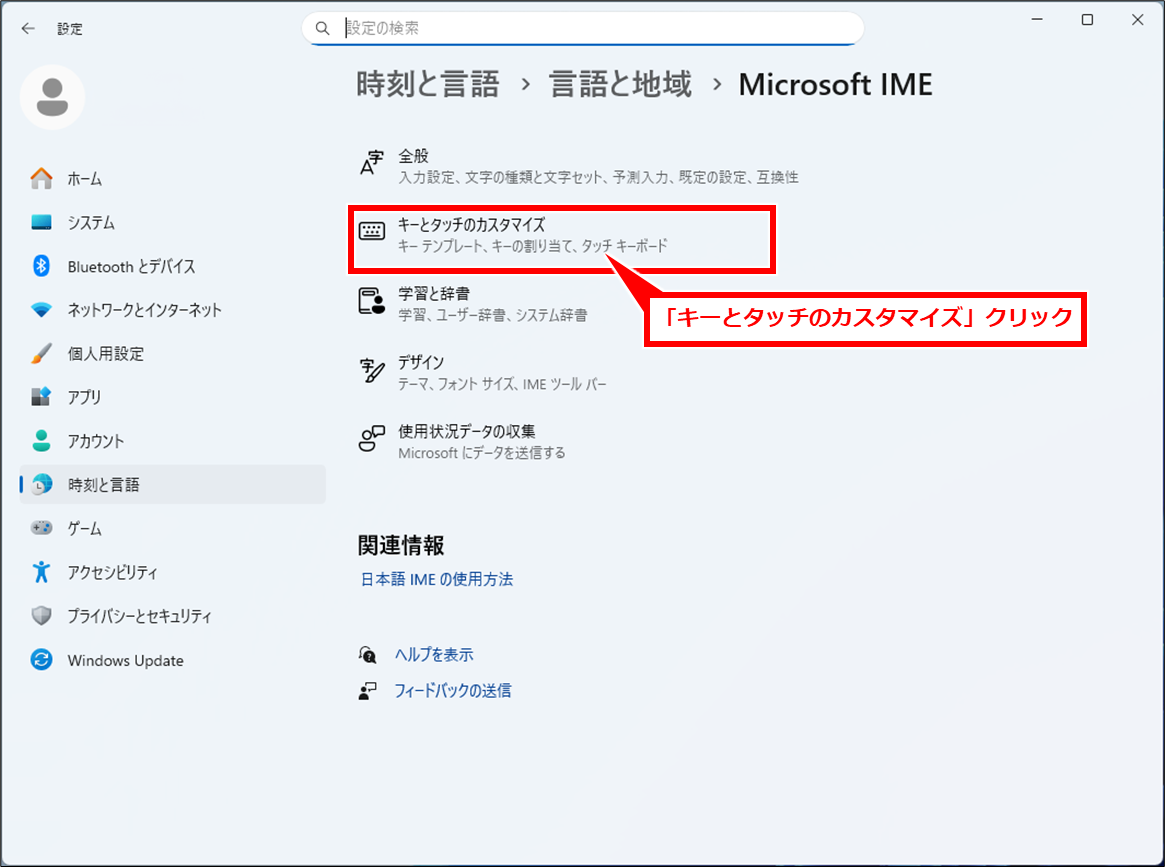
- 「キーとタッチのカスタマイズ」を開く
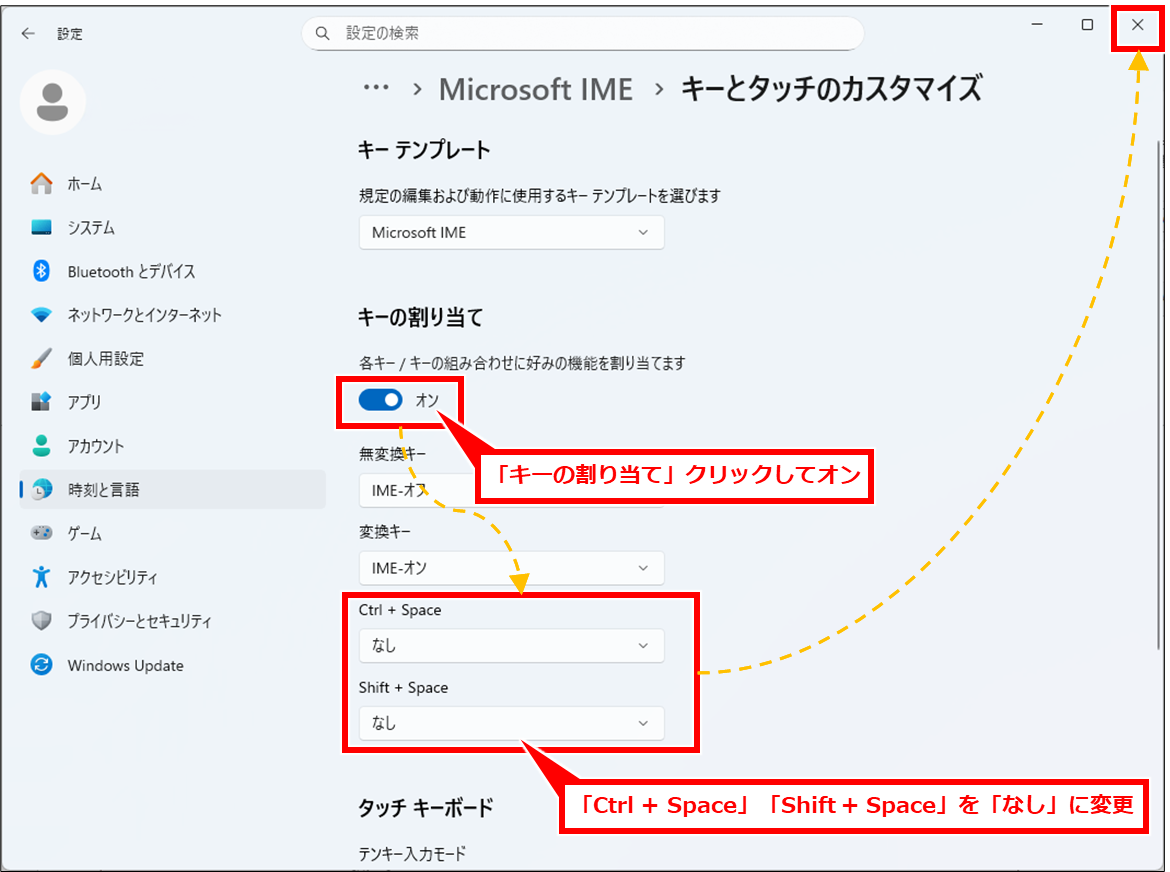
- キー割り当て のスイッチをオン
Shift + Spaceに割り当てられているIME機能を無効化(なしに設定)
※ WindowsやIMEのバージョンによって設定画面は多少異なる。
詳細手順
タスクバーの「IME(あ or A)」右クリックし、メニューの「設定」クリック
「キーとタッチのカスタマイズ」クリック
「キーの割り当て」クリックしてオンにし、「Ctrl + Space」「Shift + Space」を「なし」に変更
注意点
- システム全体に影響するため、慎重に変更する
- 他アプリでIME操作に支障が出る場合がある
解決方法③ 別の操作方法で行を選択する
マウス操作で行を選択
- 行番号(1,2,3…)をクリック
→ 行全体を選択できる
キーボードのみでの代替操作
Ctrl + A- テーブル内 → データ範囲選択
- もう一度押す → シート全体選択
※ 行単位ではないが、作業内容によっては代替可能。
注意点(よくある勘違い)
Excelのバージョン差ではない
- Excel 2019 / 2021 / Microsoft 365
→ すべて同じ挙動
Excelの設定では解決できない
- Excel側にIME制御の設定は存在しない
- OS・IME側の挙動が原因
実務でおすすめの運用方法
最も現実的な対処
- 行・列操作前はIMEをオフにする
- 日本語入力は「入力時のみIMEオン」に徹底する
Excelを多用する業務では、
「IMEオフが基本」 という運用ルールを決めるだけで、ストレスが大きく減る。
まとめ
Excelで行全体を選択するショートカットがIMEオンだと使えない原因と解決策は以下の通り。
- 原因
→ IMEがShift + Spaceを横取りしている - 最も簡単な解決方法
→ IMEをオフにしてから操作 - 恒久対応
→ IMEのキー設定を変更(上級者向け) - 代替手段
→ マウス操作や別ショートカットを活用
Excel作業を快適にするためにも、IMEとショートカットの関係を理解して使い分けることが重要である。
コメント