
Gitはプログラミングやファイル管理において欠かせない「バージョン管理ツール」だ。しかし、専門用語が多く、初心者がつまずきやすいのも事実である。本記事では、Gitの基本的な使い方を「言葉の意味」に重点を置いてわかりやすく解説する。最後にVisual Studio Code(VSCode)での操作方法も紹介するので、実践まで一気に理解できる内容になっている。
Gitとは何か?基本の考え方
Gitとは「ファイルの変更履歴を管理するツール」である。
いつ・誰が・どのように変更したかを記録できるため、開発現場では必須のツールとなっている。
Gitのメリット・デメリット
メリット
履歴管理が簡単
過去の状態にいつでも戻せるため、ミスしても安心である。
複数人での作業がしやすい
同時に編集しても衝突を管理できる。
バックアップとしても使える
リモートリポジトリを使えばデータ消失リスクを減らせる。
デメリット
用語が難しい
最初は専門用語が多く、理解に時間がかかる。
操作ミスで混乱しやすい
コマンド操作を誤ると履歴が複雑になることがある。
Gitの基本用語をわかりやすく解説
リポジトリ(Repository)
ファイルや変更履歴を保存する場所のこと。
いわば「プロジェクトの保管庫」。
- ローカルリポジトリ:自分のPC内
- リモートリポジトリ:GitHubなどのサーバー上
コミット(Commit)
変更内容を記録すること。
「セーブポイント」のようなもの。
ブランチ(Branch)
作業の分岐のこと。
メインとは別の作業ラインを作れる。

ある時点のファイル群の状態を別の領域に複製する感じ
マージ(Merge)
ブランチでの変更を統合すること。
分岐した複数のブランチを統合してまとめる
プル(Pull)
リモートの最新状態をローカルに取り込む操作。
お店の入り口のドア(開き戸)に書いてあるPULL(引く)と一緒に覚えるのはどう?
変更内容によっては競合(コンフリクト)が起きることもある。
プッシュ(Push)
ローカルの変更をリモートに反映する操作。
お店の入り口のドア(開き戸)に書いてあるPUSH(押す)と一緒に覚えのはどう?
クローン(Clone)
リモートリポジトリを丸ごとコピーすること。
リポジトリのファイルをローカルPC上にダウンロードする。ダウンロードしたフォルダの「.git」という隠しフォルダ内にgitの制御ファイルなども保存されることで、git管理ができるようになる。
ローカルでgitで管理されたファイルを修正する環境作成の一番最初の段取り。
ステージング(Stage)
コミットする前の準備段階。
変更ファイルを「コミット対象」に追加する操作。
コミットするファイルをコミット準備エリアにピックアップすること
Gitの基本的な使い方(流れ)
コマンドプロンプトでコマンドを打ち込んでGitを操作する方法。
1. リポジトリを作成
git init2. ファイルを追加(ステージング)
git add .3. コミット(履歴保存)
git commit -m "初回コミット"4.リモートリポジトリを登録
GitHubなどに作成したリモートリポジトリを登録する。
git remote add origin <リモートリポジトリのURL>5. リモートにアップロード
git push -u origin mainmain はブランチ名の一例で、環境によっては master の場合もある。
既存のリポジトリをコピーして始める場合(git clone)
上記の手順1〜4は「新規でリポジトリを作る場合」の流れだ。GitHubなどにすでにあるリポジトリを自分のPCに取得して作業を始めるときは、git init の代わりに git clone を使う。
git clone <リモートリポジトリのURL>
コマンドを実行すると、指定したURLのリポジトリがフォルダごとローカルにコピーされる。コピーされたフォルダ内はすでにGit管理された状態になっているため、手順2のステージングからすぐに作業を始められる。
チームで開発する場合や、GitHubにあるリポジトリを手元で動かしたい場合は、まず git clone から始めると覚えておくとよい。
6. 最新状態を取得
git pullVSCodeでのGitの使い方
VSCodeではGUIでGit操作が可能で、初心者でもわかりやすい。
コマンドを覚えていなくてもこの操作や何をやっているかがわかっていれば、大概のことはどうにかなる。
前提として、PCにGitがインストールされていることが必要である。
手順
1. Gitを有効化
- 左の「ソース管理」アイコンをクリック
- Git管理されたフォルダを開く、または「リポジトリを初期化」を実行する
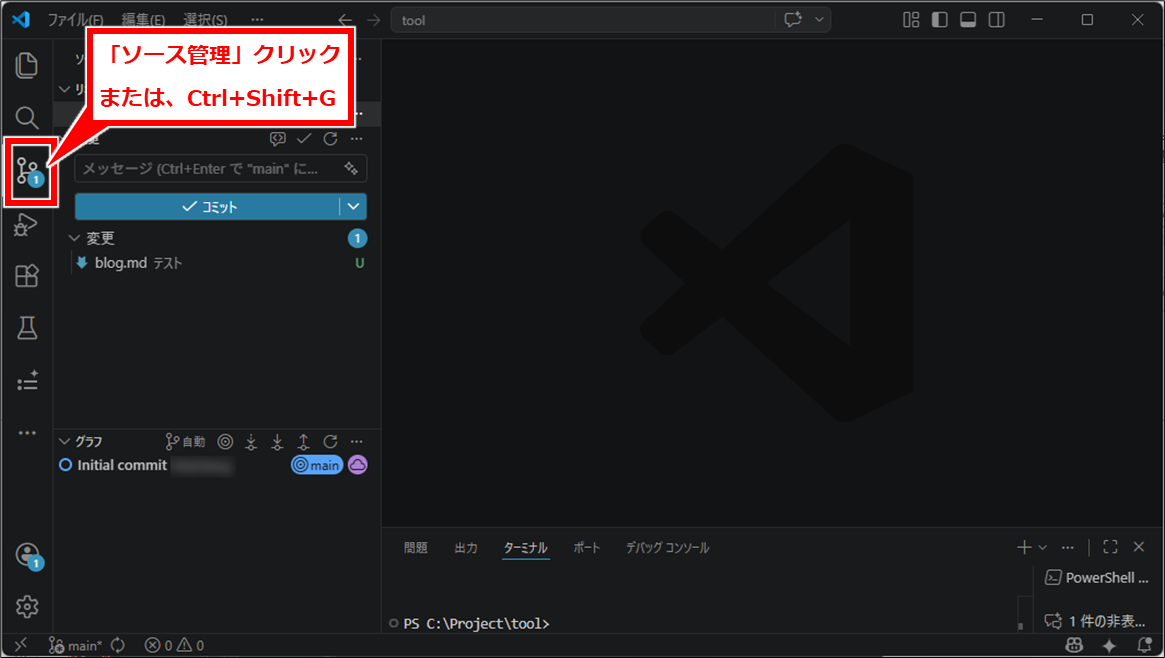
2. 変更ファイルを確認
- 変更されたファイルが一覧表示される
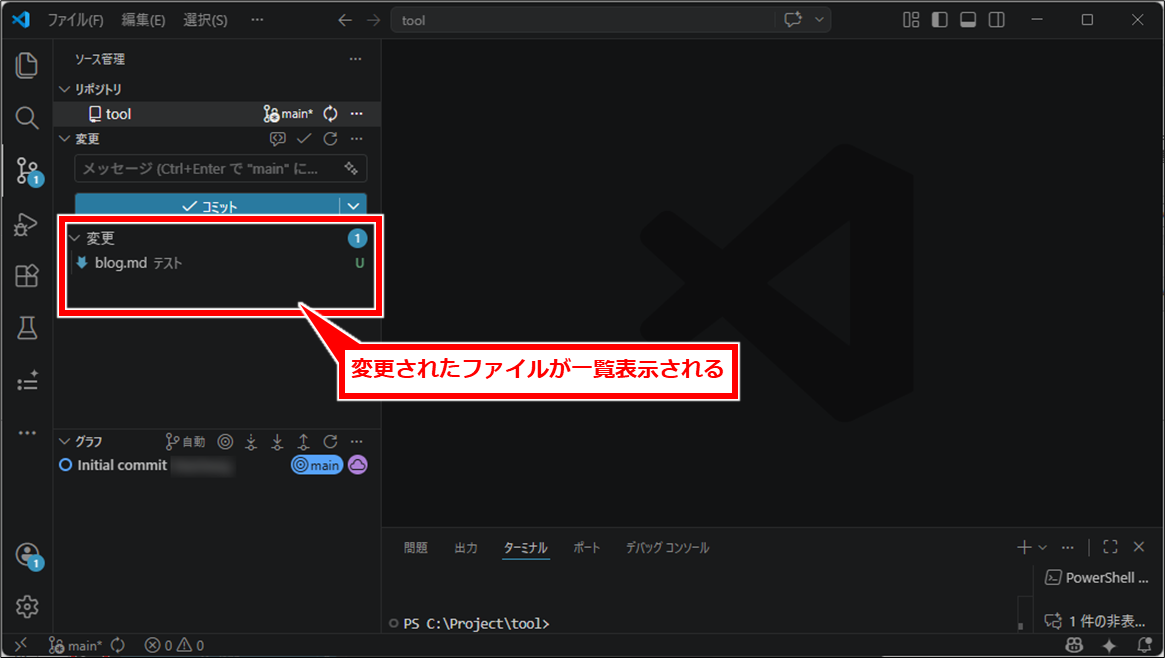
3. ステージング
- 「+」ボタンで追加
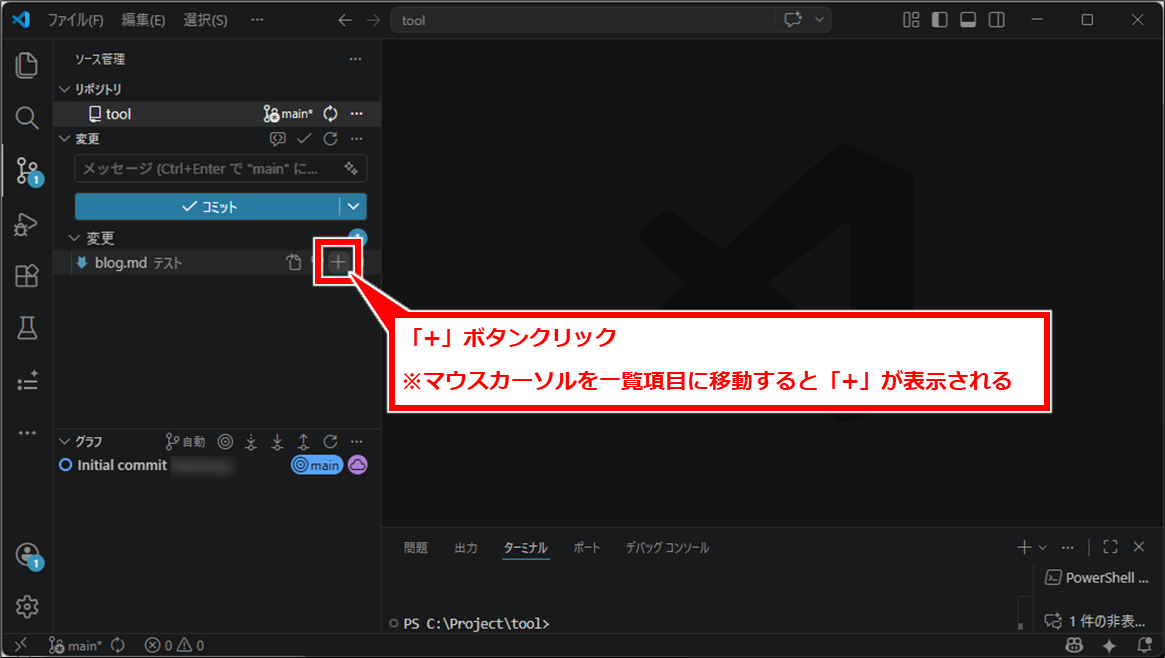
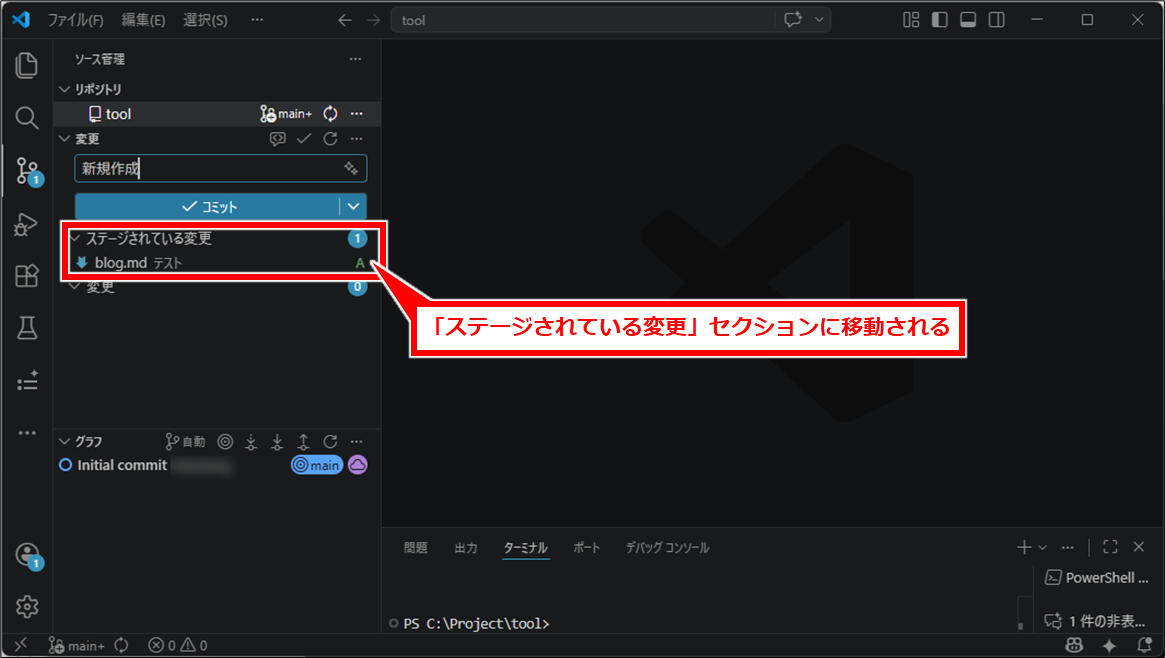
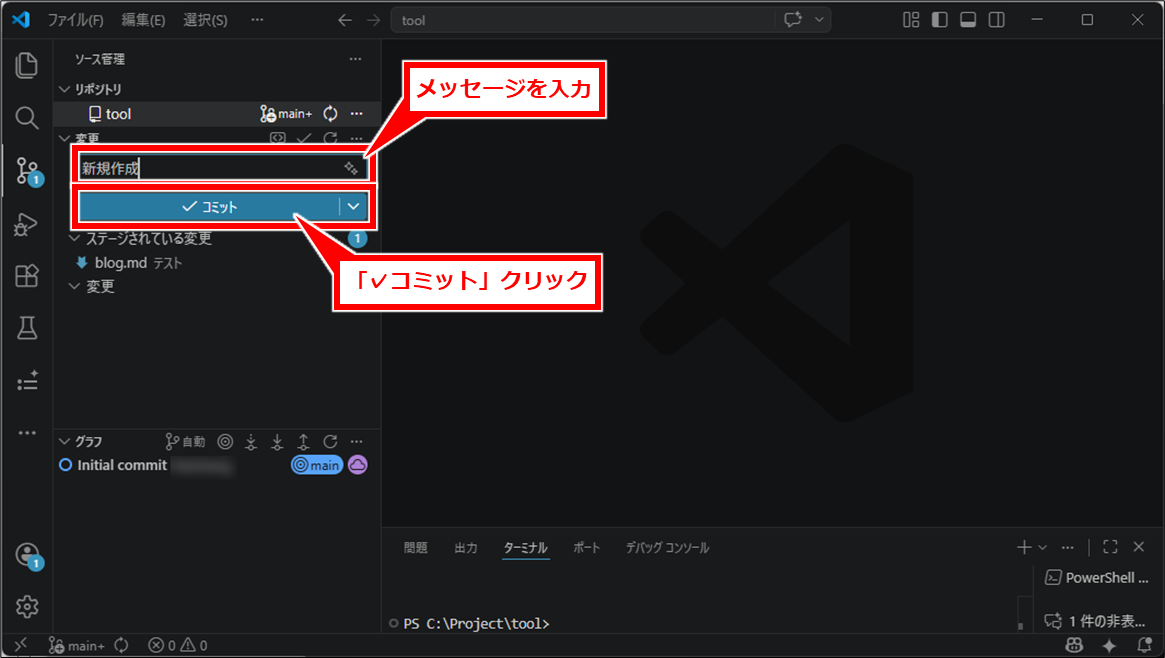
4. コミット
- メッセージ入力 → チェックマーク
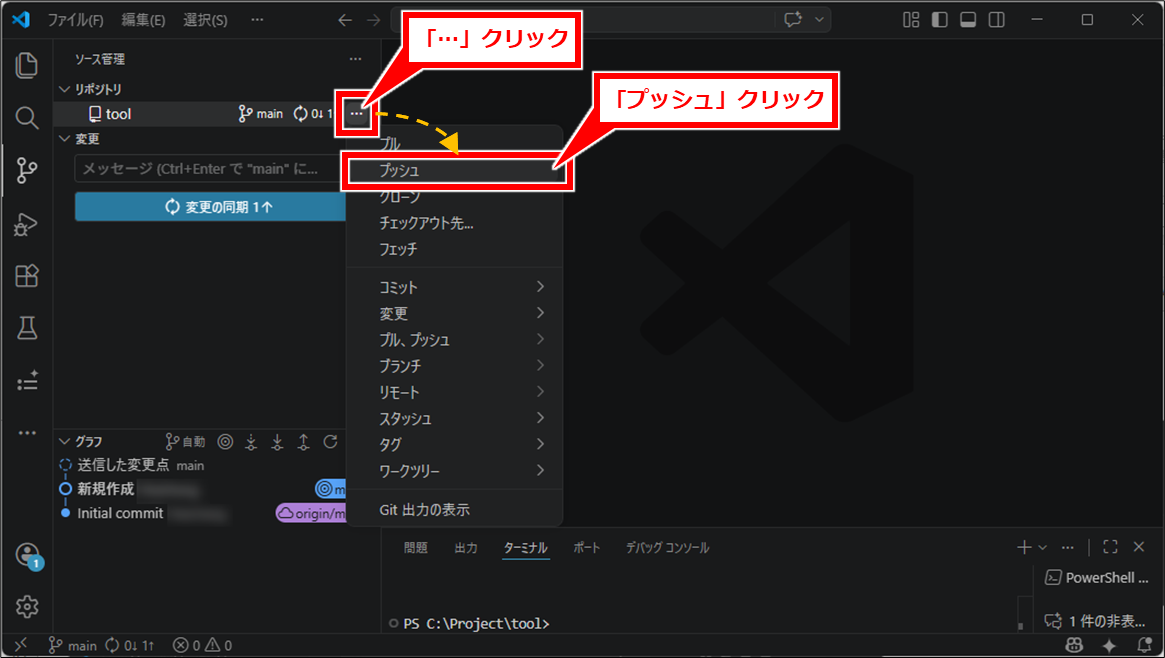
5. プッシュ
- 「…」メニュー → Push
VSCodeを使うメリット
- コマンド不要で操作できる
- 変更内容が視覚的にわかる
- 初心者でもミスが少ない
注意点
コミットメッセージはわかりやすく
後から見返したときに内容が理解できるようにする。
必ずコメントは入力すること。
VSCodeでは、メッセージを入力しないとコミットしてくれない。
こまめにコミットする
大きな変更をまとめて記録すると管理しにくい。
修正する機能や項目ごとに完了したらコミットとすると、メッセージも書きやすいし、コミットした履歴には修正した機能や項目ごとにどのファイルが修正されたかがわかりやすい。
ブランチを活用する
新機能や修正は別ブランチで作業するのが基本である。
ブランチを作って修正途中でもコミットすることが出来る。コミットしておけば履歴を見返したり間違って削除してしまったりしたときの復旧ができる。
また、元のソースコードに影響がないため、安心して修正できる。
すべての修正が完了した後に、マージによりメインのブランチにマージする。
まとめ
Gitは「履歴を管理するツール」であり、用語の意味を理解することが上達の近道である。
まずは「ステージング・コミット・プッシュ・プル」の流れを覚え、VSCodeで実際に操作してみると理解が深まる。最初は難しく感じるが、慣れれば非常に強力なツールになる。
コメント