VisualStudioCode HTMLのフォーマット整形を行う方法

Visual Studio Code(以下 VSCode)は、軽量かつ拡張性に優れた人気のコードエディタである。
SQLやJSONファイルの読みやすさを向上させるためには、コードの整形(フォーマット)が欠かせない。
本記事では、VSCodeでHTMLのフォーマットを簡単に整える方法
を紹介する。


PR

HTMLフォーマット整形の方法

方法:VSCodeの標準機能で整形

VSCodeはHTML整形に対応しており、追加の拡張機能なしで整形可能である。

手順:

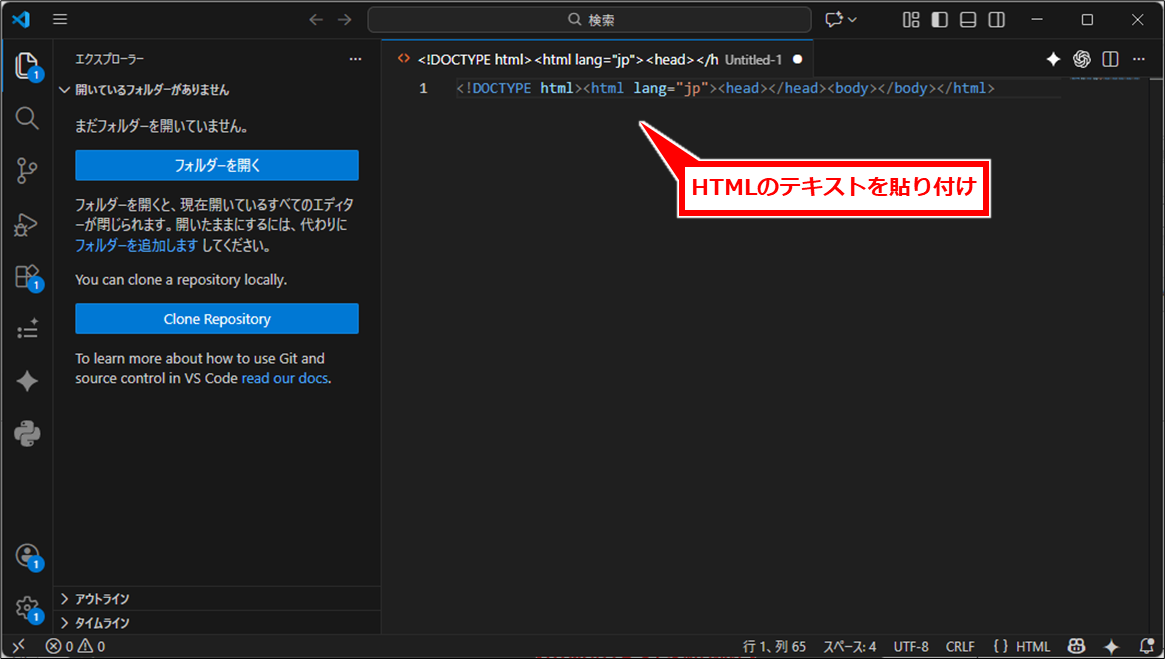
  1. VSCodeで新しいテキストファイルを開き、HTMLテキストをコピー&ペースト
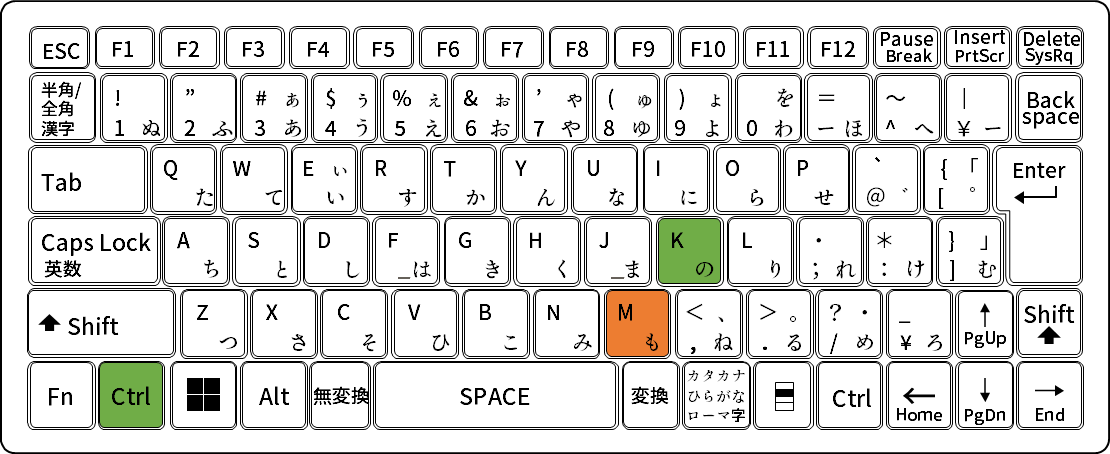
  2. Ctrl + K → Mを押す(または、Ctrl + Shift + P → 言語モードの変更)
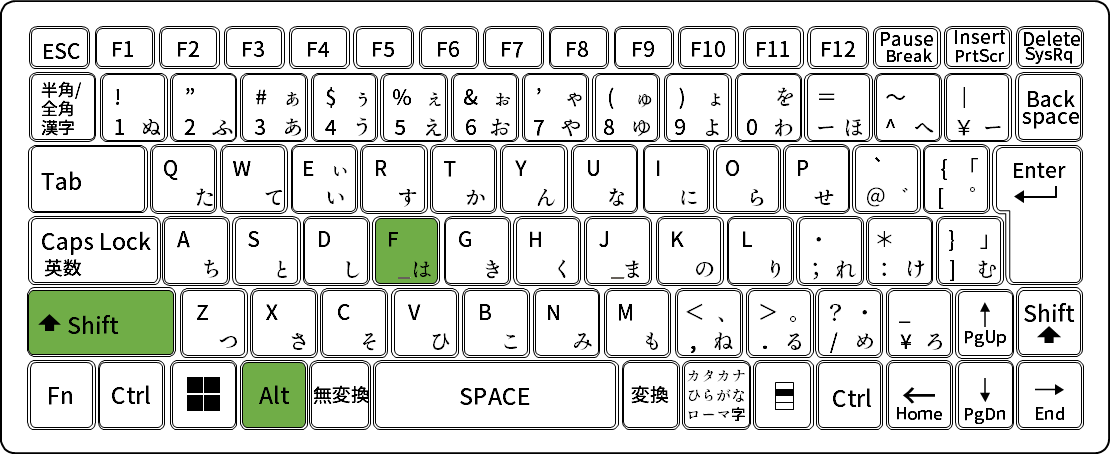
  3. Shift + Alt + F(Macは Shift + Option + F)を押す
  4. 自動でインデントや改行が整えられる

右クリック → フォーマットでも同様に整形可能。

手順詳細:

HTML形式のテキストを貼り付ける
VisualStudioCode HTMLのフォーマット整形を行う方法
HTML形式のテキストを貼り付ける

Ctrl + K → Mを順に同時押し(または、Ctrl + Shift + P → 「言語モードの変更」選択)
VisualStudioCode HTMLのフォーマット整形を行う方法
Ctrl + K → Mを順に同時押し(または、Ctrl + Shift + P → 「言語モードの変更」選択)

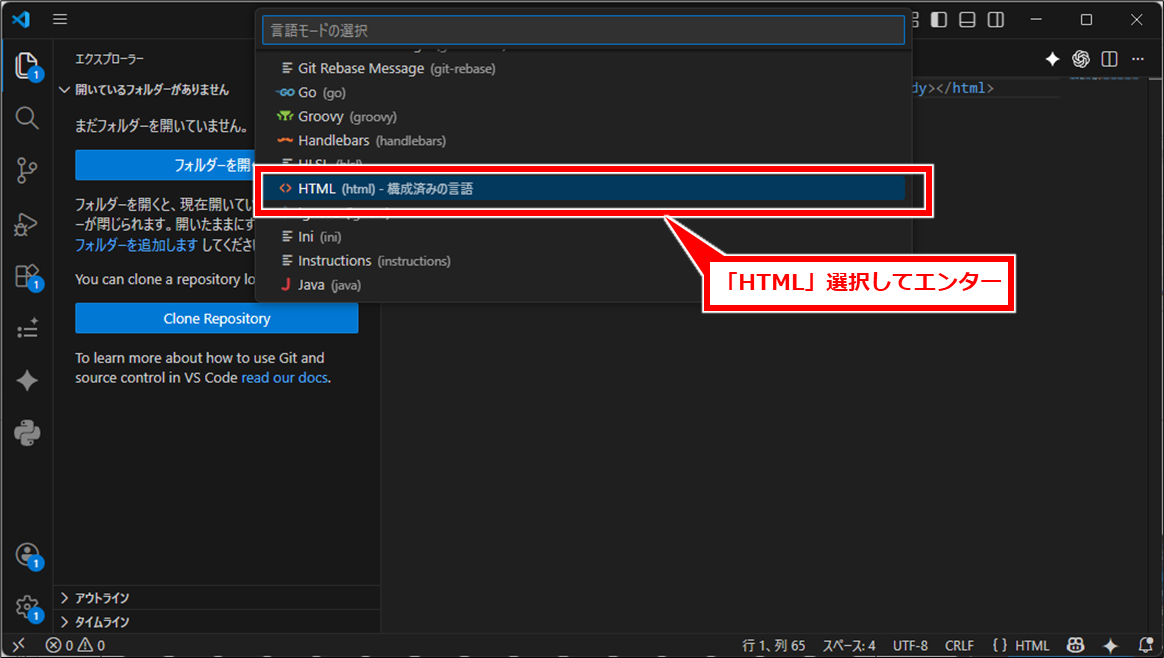
「HTML」を選択してエンターキー押下
VisualStudioCode HTMLのフォーマット整形を行う方法
「HTML」を選択してエンターキー押下

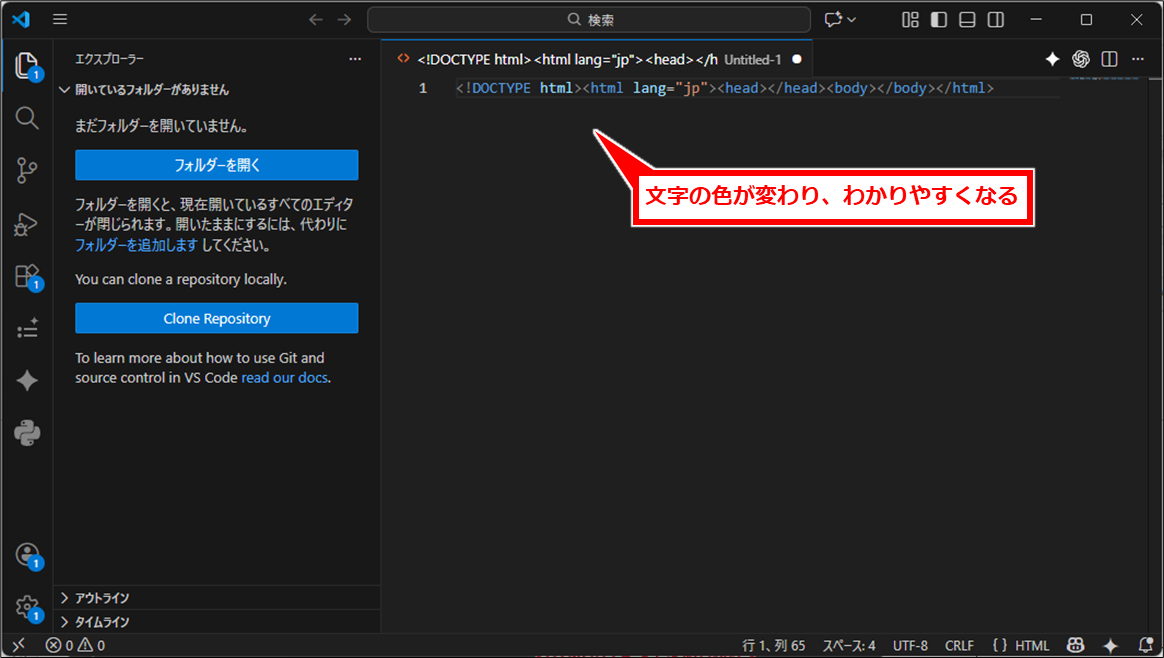
ファイルの形式が「HTML」形式になり、文字の色が変わる
VisualStudioCode HTMLのフォーマット整形を行う方法
ファイルの形式が「HTML」形式になり、文字の色が変わる

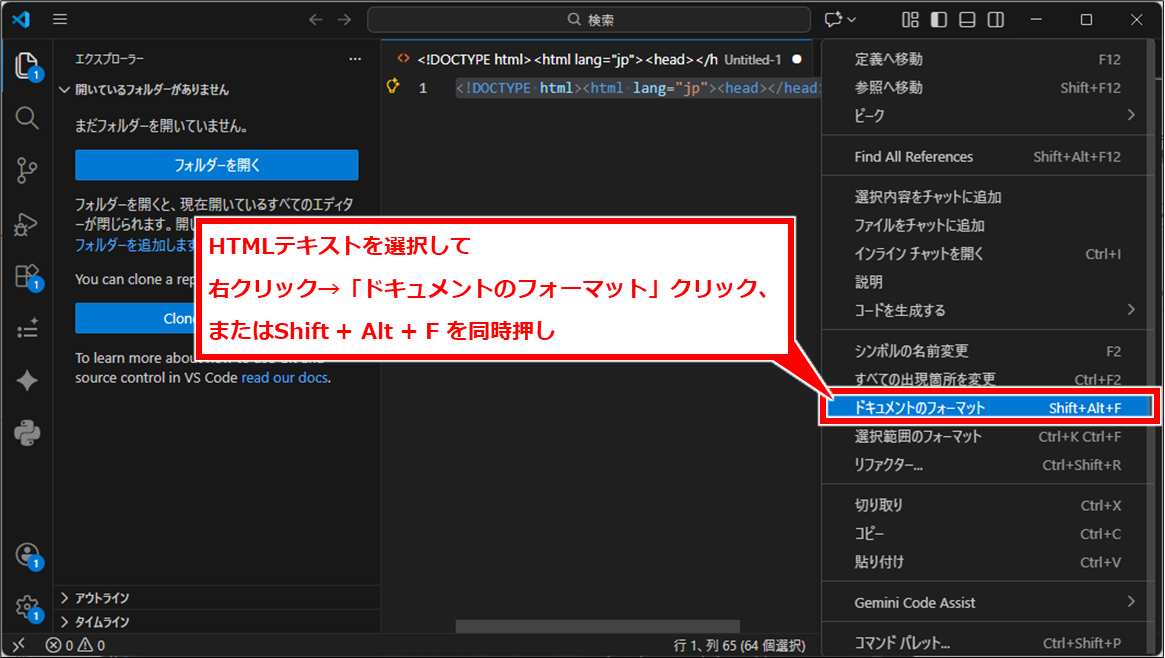
右クリック→「ドキュメントのフォーマット」クリック、またはShift + Alt + F を同時押し
VisualStudioCode HTMLのフォーマット整形を行う方法
右クリック→「ドキュメントのフォーマット」クリック、またはShift + Alt + F を同時押し
VisualStudioCode HTMLのフォーマット整形を行う方法
右クリック→「ドキュメントのフォーマット」クリック、またはShift + Alt + F を同時押し

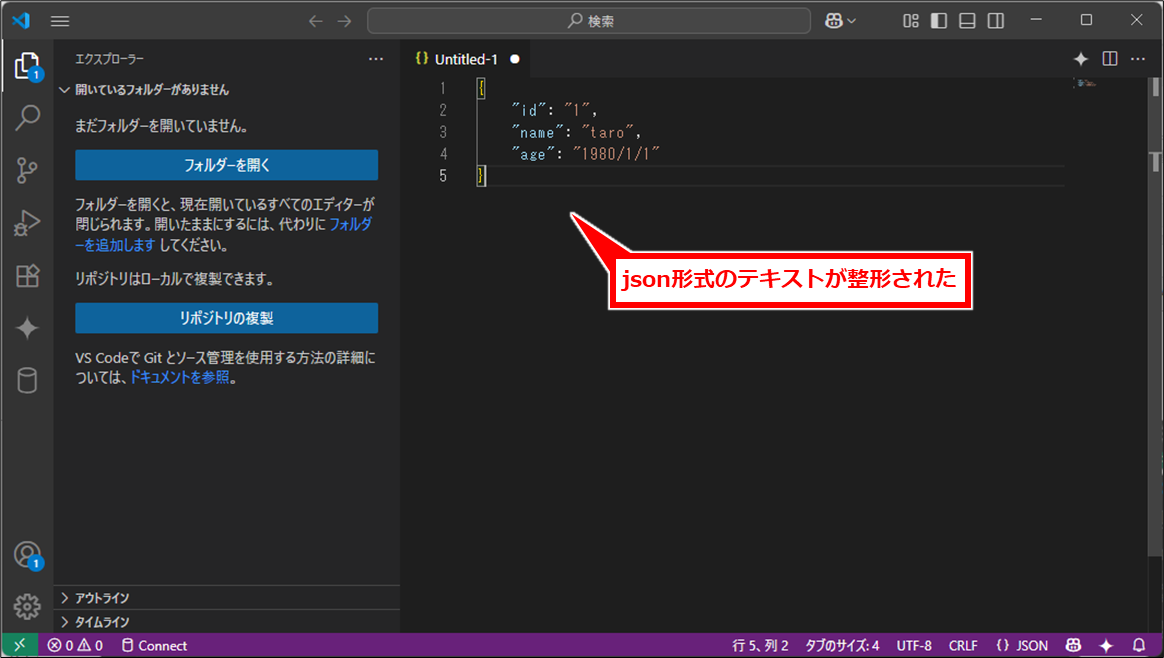
HTML形式のテキストが整形される
VisualStudioCode HTMLのフォーマット整形を行う方法
HTML形式のテキストが整形される


\ITメモが役に立ったら/

ITメモをサポートする!
開発環境
PR

コメント

タイトルとURLをコピーしました