Excelを開いてから毎回同じ操作をしていないだろうか?
日常的にExcelを使う人にとって、立ち上げた瞬間から快適に作業できるようにしておくことは非常に重要である。
最初に設定を整えておくことで、起動時の手間を減らし、作業効率を大幅に向上させることができる。ここではおすすめの設定を紹介する。
1. 起動時にブックを自動で開く(テンプレート活用)
毎日使うExcelファイルがある場合、Excelを起動したときに自動でファイルを開くことが出来る。
複数のファイルを開くことが出来る。
ファイルのショートカットを置くとExcelファイルの場所に限らず開くことが出来る。
通常のExcelファイル形式(*.xlsx)を置き、開いたファイルを編集すると、実際のファイルが編集される。
方法:
- よく使うテンプレートファイル(例:業務日報.xlsx)を作成
- 該当ファイルを以下のフォルダに保存
C:\Users\[ユーザー名]\AppData\Roaming\Microsoft\Excel\XLSTART\

下記をコピーして、エクスプローラのアドレスバーに貼り付けてエンターを押すと簡単%userprofile%\AppData\Roaming\Microsoft\Excel\XLSTART\
→ Excel起動時に自動でそのブックが開く
2. 起動時のスタート画面をスキップする
スタート画面(最近使ったファイル一覧)を表示せず、すぐに新規ブックを開きたい場合に便利。
手順:
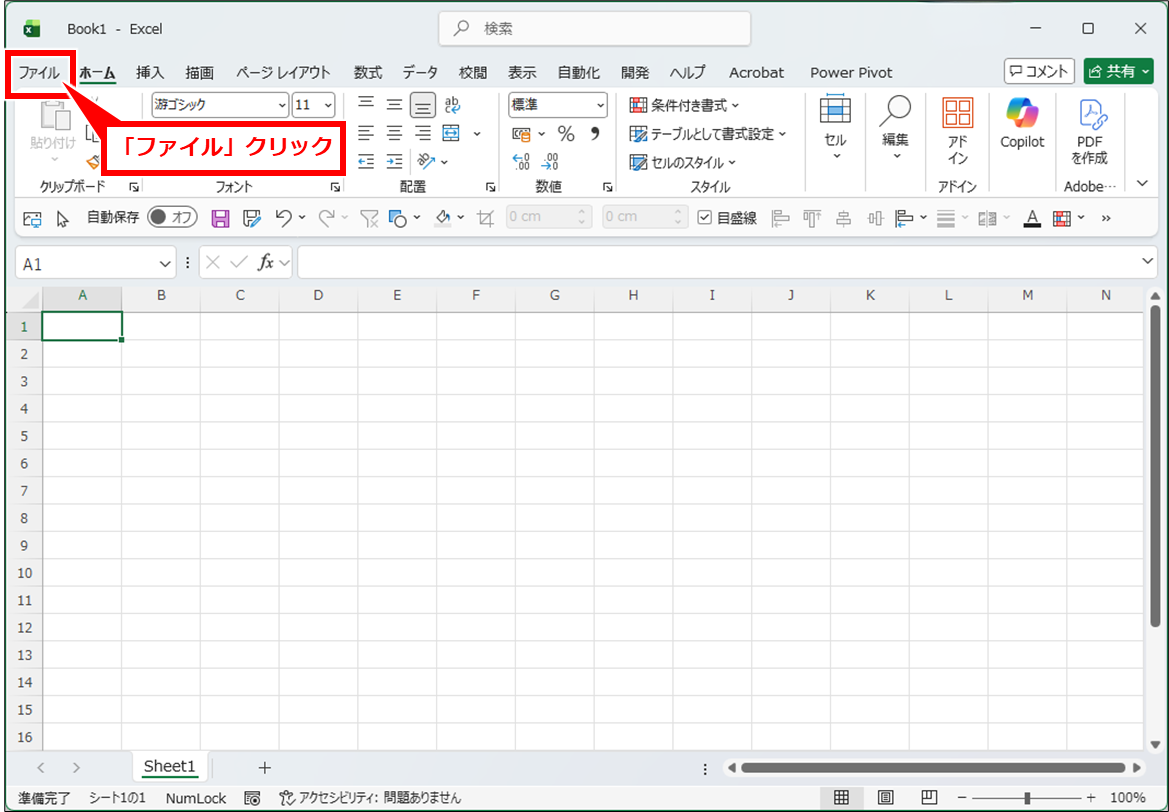
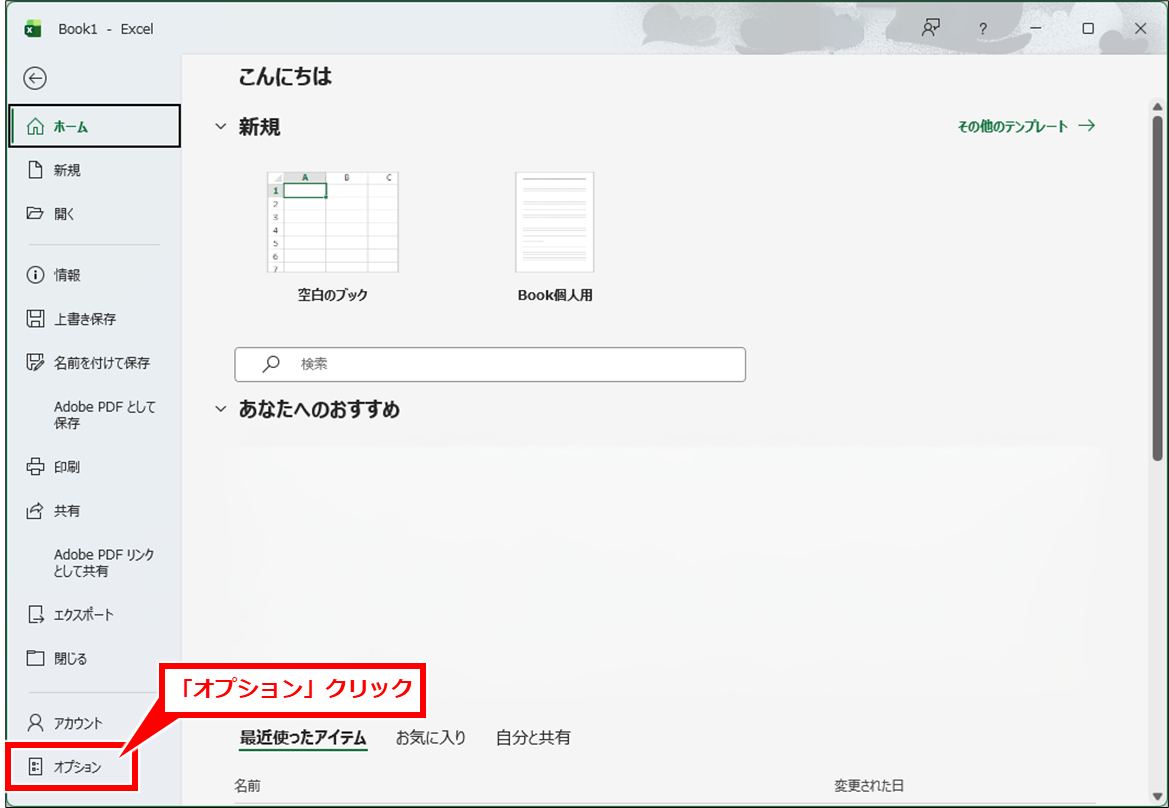
- 「ファイル」→「オプション」
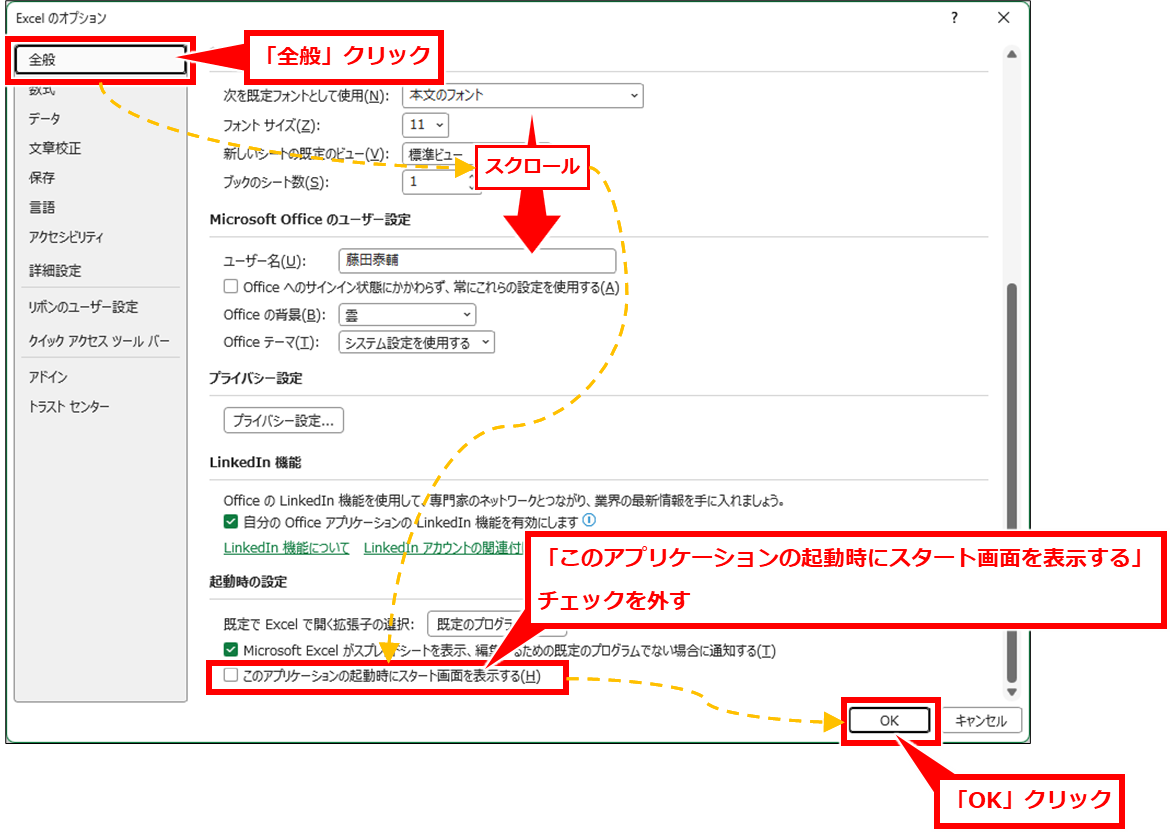
- 「全般」で「このアプリケーションの起動時にスタート画面を表示する」のチェックを外す
→ 起動後すぐに新しいブックが開くようになる
詳細手順
「ファイル」クリック
「オプション」クリック
「全般」で「このアプリケーションの起動時にスタート画面を表示する」のチェックを外し、「OK」クリック
3. クイックアクセスツールバーをカスタマイズ
頻繁に使う機能(印刷、印刷プレビュー、上書き保存、マクロなど)を上部に表示して、ワンクリックで操作できるようにする。
手順:
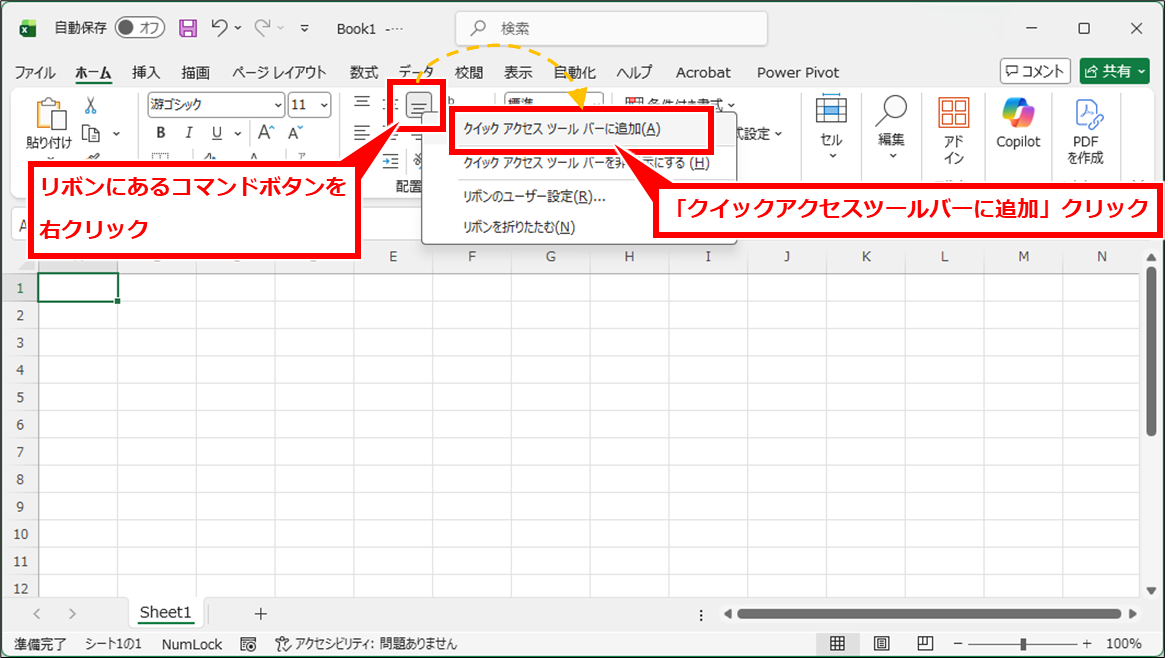
- Excel上部のリボンにあるクイックアクセスバーに追加したいコマンドボタンを右クリック
- 「クイックアクセスツールバーに追加」クリック
または
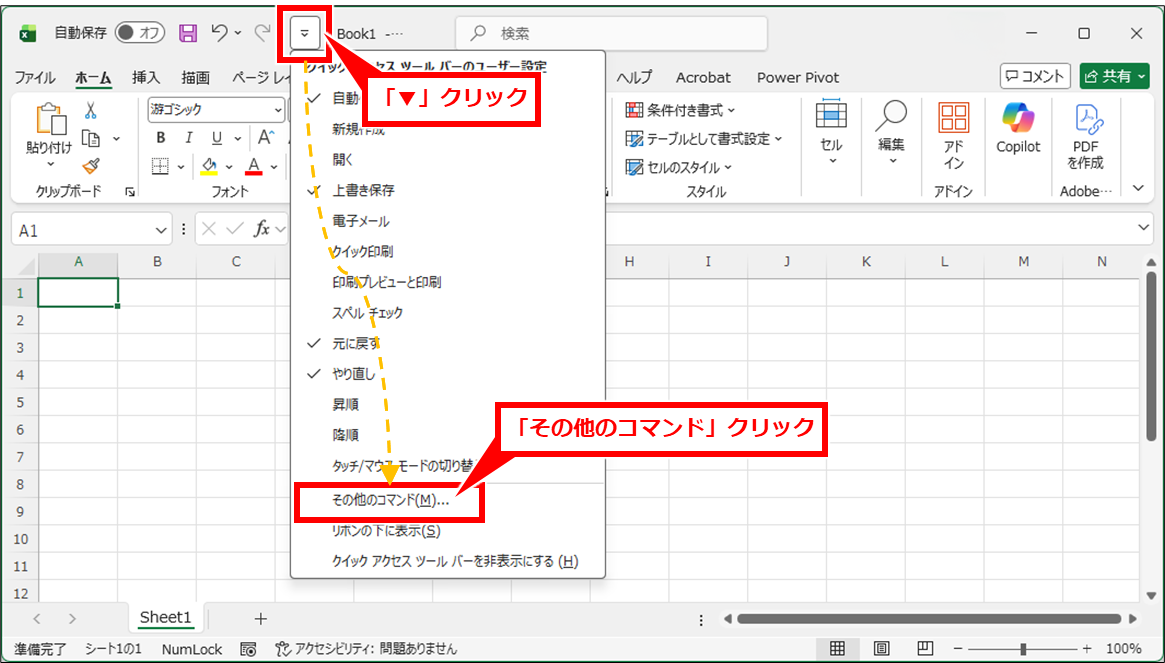
- Excel右上の「▼」アイコンをクリック(クイックアクセスツールバーの右側)
- 「その他のコマンド」からカスタマイズ
- よく使うコマンドを追加
後述の手順は、並び順を変更したり、リボンに表示されないコマンドを追加したい場合に使うと良いだろう。
詳細手順
Excel上部のリボンにあるクイックアクセスバーに追加したいコマンドボタンを右クリックし、「クイックアクセスツールバーに追加」クリック
または、
Excel右上の「▼」アイコンをクリック(クイックアクセスツールバーの右側)し、「その他のコマンド」クリック
左のリストからよく使うコマンドをクリックして選択して「追加」クリック。すると右側のリストに追加される。複数ある場合は繰り返してコマンドを追加する。追加が完了したら、「OK」クリック。
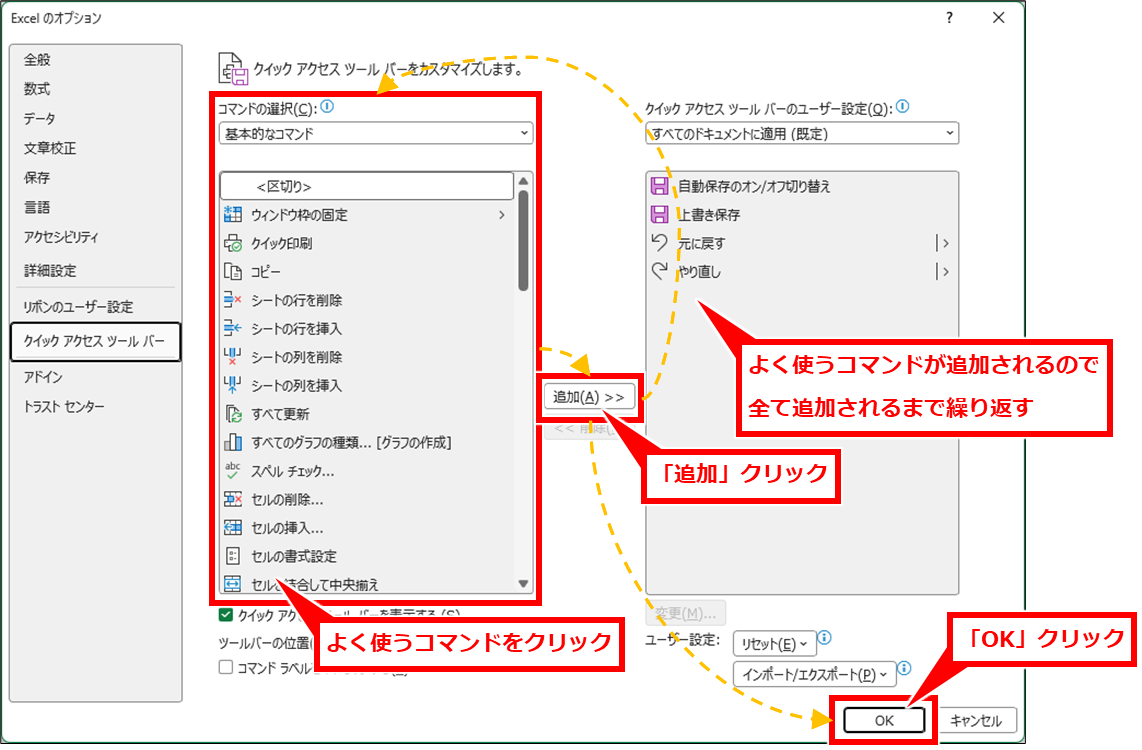
オプション画面では、並び順の変更や削除がしやすい。
4. 既定のフォントとフォントサイズを変更する
自分が使いやすいフォントに設定することで、毎回書式変更する手間を省ける
手順:
- 「ファイル」→「オプション」
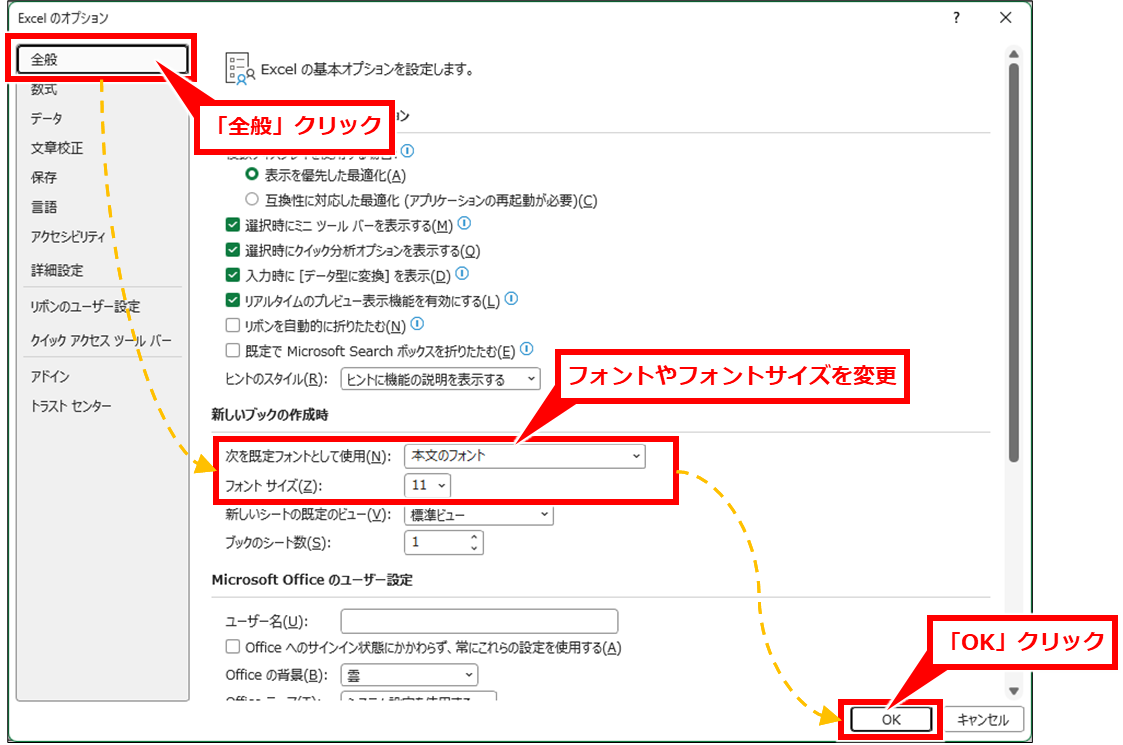
- 「全般」→「新しいブックの作成時」セクション
- 「次を既定フォントとして使用」で好みのフォントを選択
- 「フォントサイズ」で好みのフォントサイズを選択
詳細手順
「ファイル」クリック
「オプション」クリック
「全般」→「新しいブックの作成時」セクションの「次を既定フォントとして使用」で好みのフォントを選択し、「フォントサイズ」で好みのフォントサイズを選択し、「OK」クリック
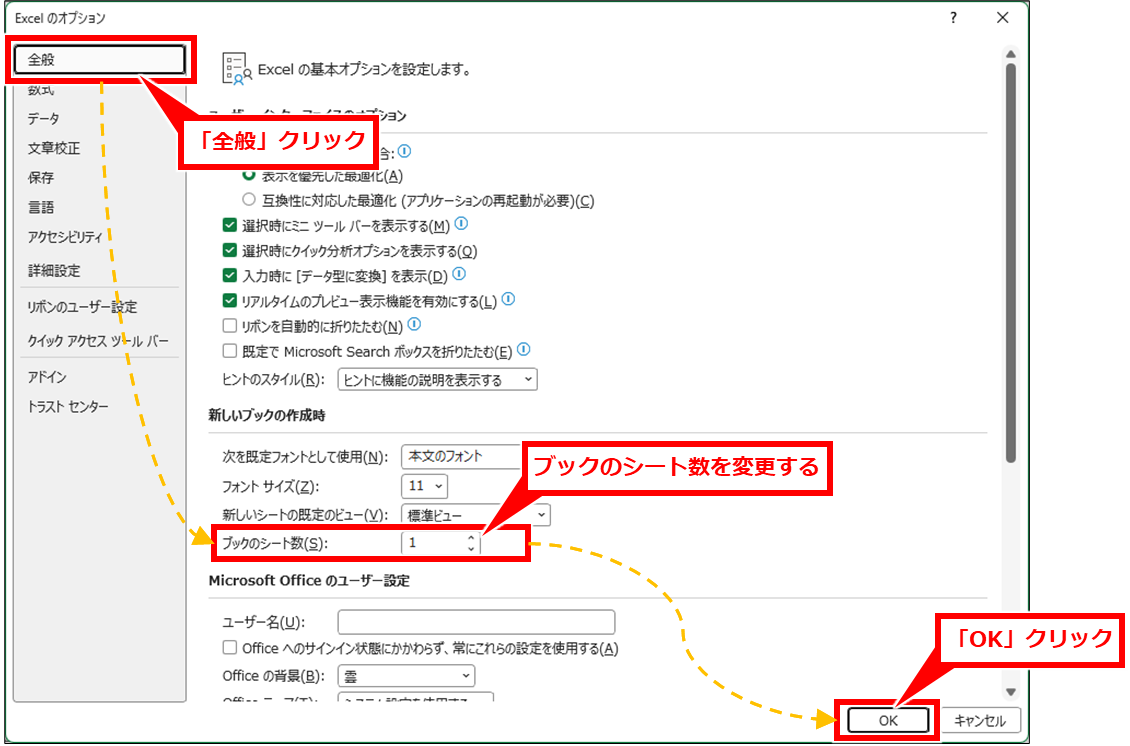
5. 起動時の既定のシート数を変更する
デフォルトでは新しいブックは1シートだが、必要に応じて複数シートを自動追加できる。
手順:
- 「ファイル」→「オプション」
- 「全般」→「新しいブックの作成時」セクション
- 「新しいブックの作成時」で「ブックのシート数」を変更
詳細手順
「ファイル」クリック
「オプション」クリック
「全般」クリックし、「新しいブックの作成時」セクションの「ブックのシート数」でブックのシート数を変更し、「OK」クリック
6. セルの初期スタイルを設定する(書式統一)
起動時に毎回書式を整えるのが面倒な場合は、テンプレートファイルを作っておくのが効果的。
方法:
- 好みの書式(フォント、色、セル幅など)を整える
- ファイル名を「Book.xltx」にして、以下に保存
C:\Users\[ユーザー名]\AppData\Roaming\Microsoft\Templates
下記をコピーして、エクスプローラのアドレスバーに貼り付けてエンターを押すと簡単%userprofile%\AppData\Roaming\Microsoft\Templates
→ Excel起動時や新規ブック作成時にそのスタイルが適用される
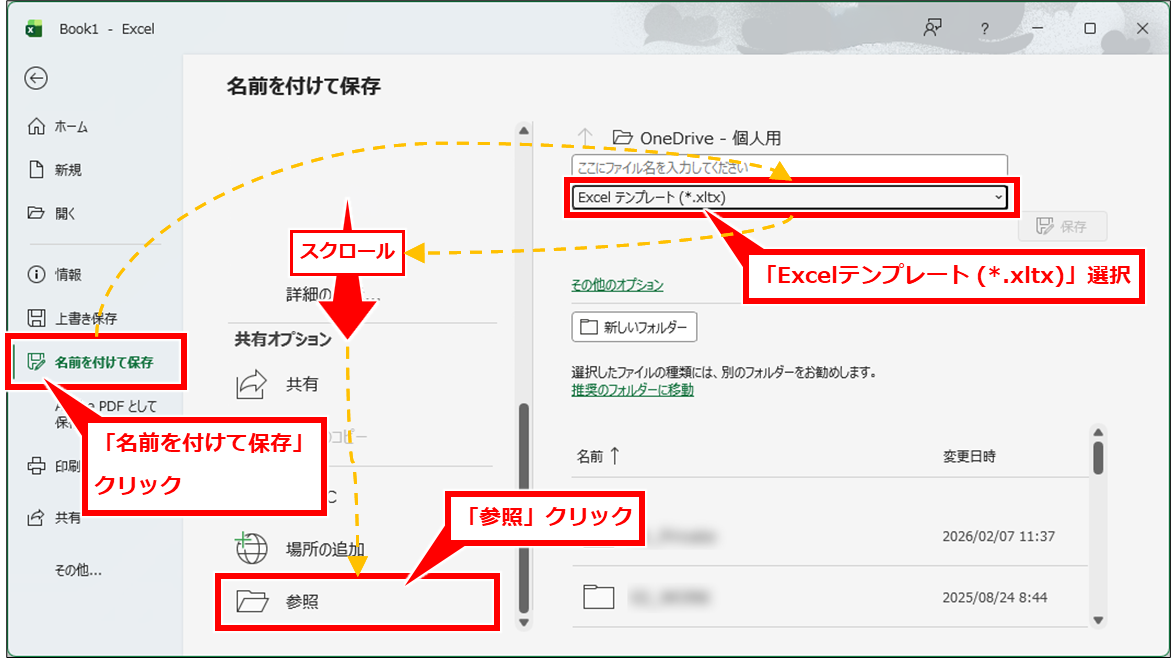
詳細手順
「ファイル」クリック
「名前を付けて保存」クリックし、ファイル形式を「Excelテンプレート(*.xltx)」を選択し、「参照」クリック
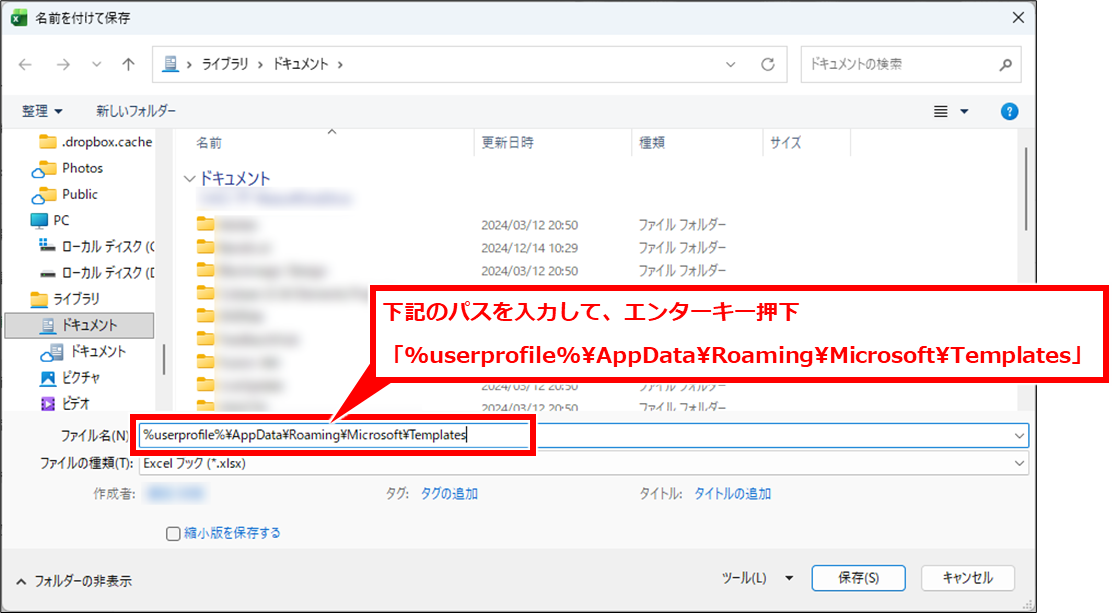
ファイル名に「%userprofile%\AppData\Roaming\Microsoft\Templates」入力して、エンターキーを押下
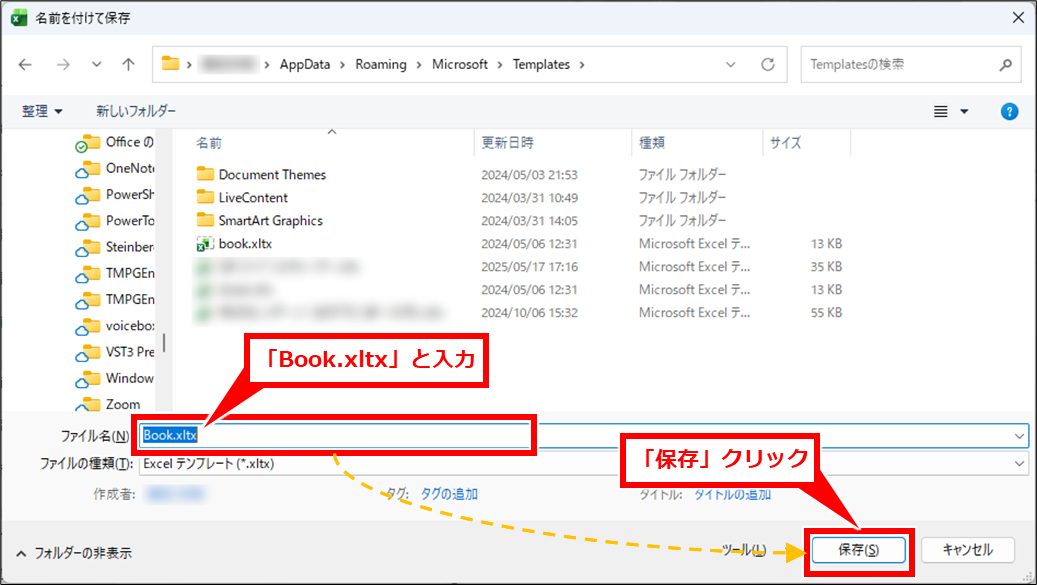
ファイル名に「Book.xltx」と入力し、「保存」クリック
7. 自動保存の設定を見直す
万が一に備え、保存し忘れても復元できるようにしておくと安心。
手順:
- 「ファイル」→「オプション」を順にクリック
- 「保存」クリック
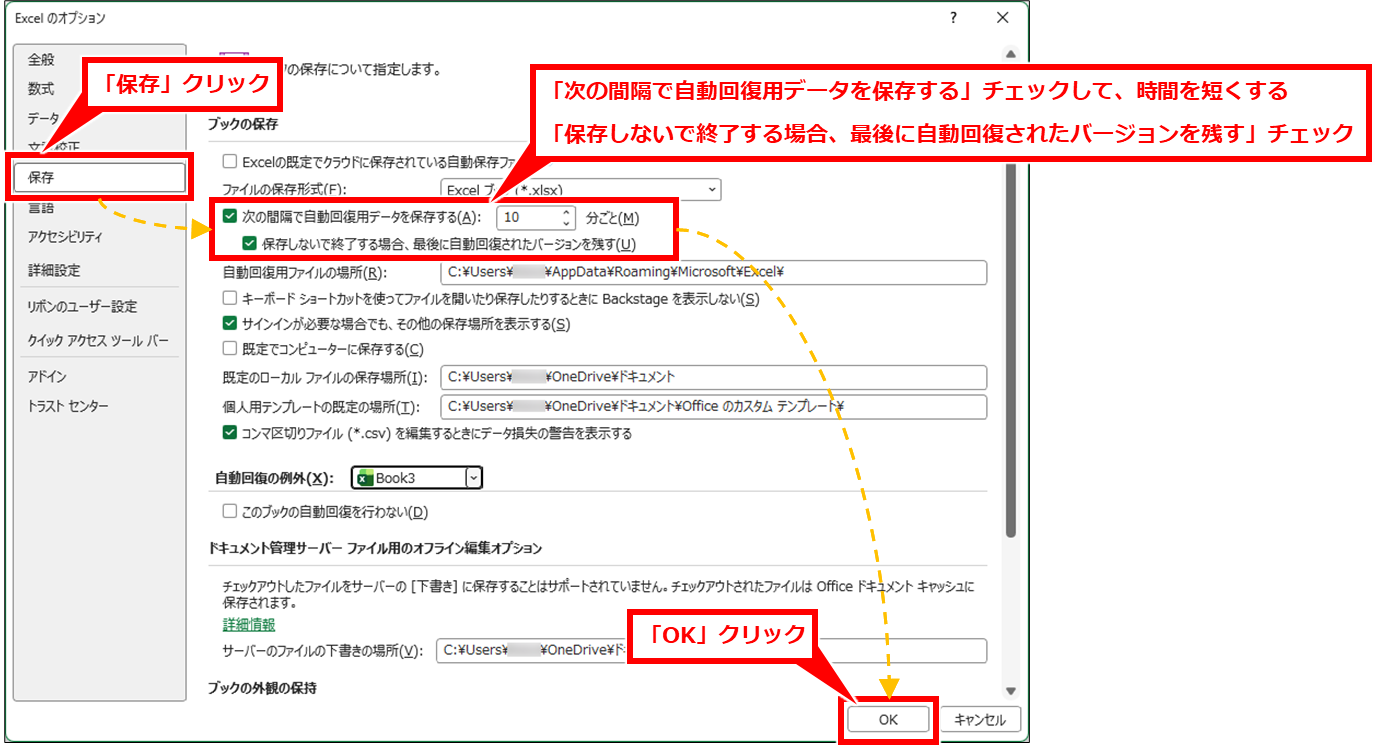
- 「次の間隔で自動回復用データを保存する」チェックして、時間を短め(例:5分)に設定する
- 「保存しないで終了する場合、最後に自動回復されたバージョンを残す」チェック
詳細手順
「ファイル」クリック
「保存」クリックし、「次の間隔で自動回復用データを保存する」チェックして、時間を短め(例:5分)に設定し、「保存しないで終了する場合、最後に自動回復されたバージョンを残す」チェックし、「OK」クリック
8. 共有ファイルを自動保存しないようにする
OneDriveやSharePointに保存したファイルを開くと自動的に保存されれないように、開いたときに「自動保存」をオフで開くようにする
手順:
- 「ファイル」→「オプション」
- 「保存」クリック
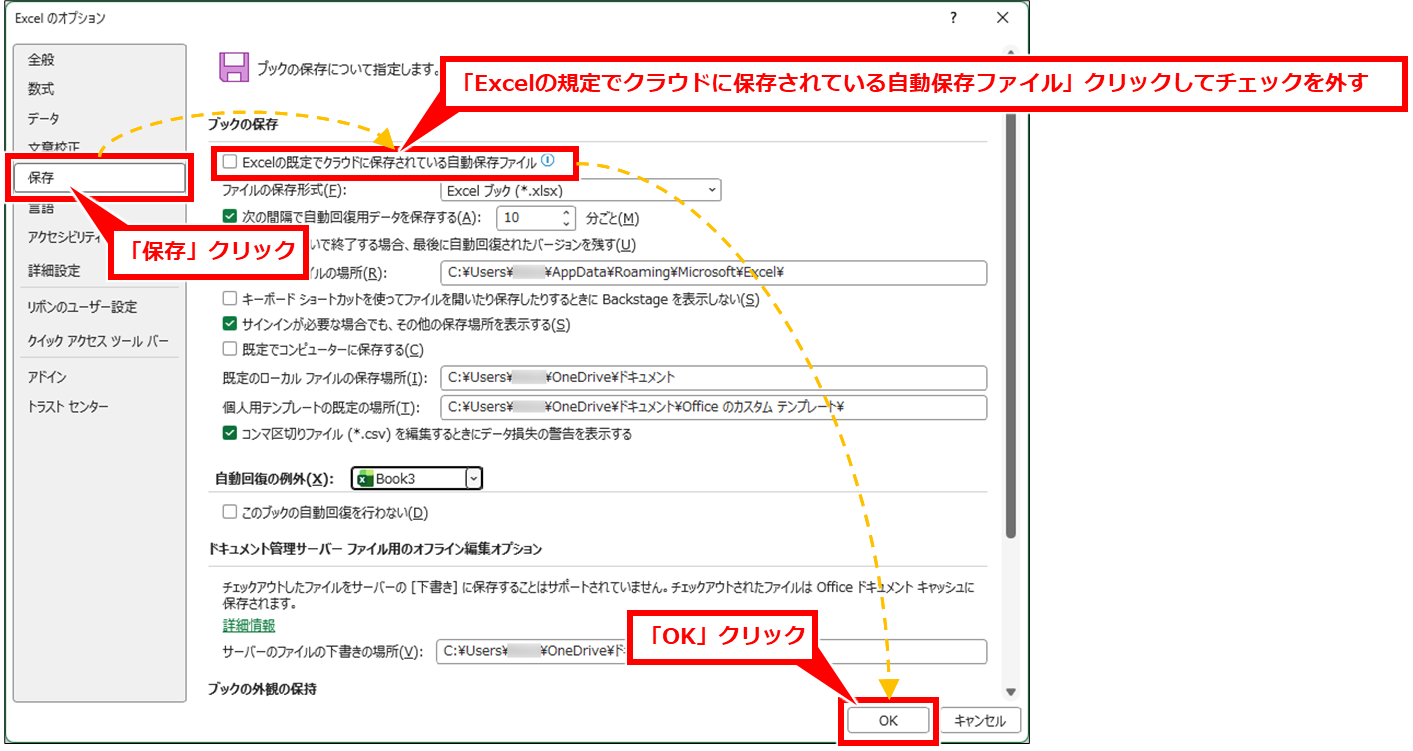
- ブックの保存セクションの「Excelの規定でクラウドに保存されている自動保存ファイル」のチェックをはずす
詳細手順
「ファイル」クリック
「保存」クリックし、「ブックの保存」セクションの「Excelの規定でクラウドに保存されている自動保存ファイル」のチェックをはずし、「OK」クリック
9. 個人用マクロの追加
個人用マクロを使用している場合は、追加して保存しておくと良い。
VBAのプログラムがあれば、下記の記事を参考に追加してみてほしい。
を追加する手順-160x90.png)
他のパソコンにある個人用マクロをそのまま使いたい場合は、下記の記事を参考に追加する。
まとめ
| 設定項目 | 効果 |
|---|---|
| テンプレート自動起動 | 毎回の定型作業を短縮できる |
| スタート画面スキップ | 起動後すぐに作業開始できる |
| クイックアクセスバー | よく使う操作をすぐ実行 |
| フォント・サイズ変更 | 見やすく快適に入力できる |
| 自動保存の設定を見直し | トラブル時も安心 |
| マクロの追加 | 操作を自動化して作業効率を上げる |
これらの設定を最初に整えておくことで、「開いてすぐ使えるExcel」に変わる。
毎日の積み重ねが作業効率に大きな差を生むので、ぜひ一度見直してみるとよい。
コメント