SharePointやTeamsドキュメントにファイルをアップロードしてメンバーで共有して使っていることが多いだろう。
SharePointやTeamsでファイル運用を続けると、保存容量が不足することがある。
そこで、容量がいっぱいになった場合にユーザーが容量を削減する方法について紹介する。
Microsoft365の保存領域の仕組み
SharePoint / Teams で使える容量(追加費用なし)
SharePointやTeamsで追加費用なしで使える容量について、下記のようになっている。
SharePoint Online で使用できる全体容量は、基本的にテナント全体の共有プールである。
- 1TB(基本容量)
- + 10GB × ライセンスユーザー数(対象ライセンス分)
例:対象ユーザーが 100 人の場合
- 1TB + (10GB × 100) = 約 2TB

Teams のチームファイルは SharePoint に保存されるため、Teams 側で増えたファイルも SharePoint 容量を消費します。
テナントとは、基本的には所属している会社単位または会社グループ単位になる。
サイトやチームごとに最大容量を制限
会社(テナント)によっては、サイトやチームごとに最大保存容量を制限している場合がある。その場合、最大保存容量を超えるとSharePointサイトやTeamsのドキュメントフォルダにファイルを保存できなくなる。
テナント全体の容量を使い切っていなくても保存できなくなることがある。
容量が枯渇する原因
容量を多く使うものとして下記のようなものがある。そこまで使っていないはずなのに、使用容量が多いと感じる場合は下記を確認してほしい。
- 動画(スマホなどで録画した動画、会議時の録画ファイルなど)
- 画像(スマホで撮影した写真など)
- 頻繁に更新するファイルの履歴
保存容量を追加する
保存容量を追加することは可能。
サブスクリプションに SharePoint ストレージを追加する | Microsoft Learn
ただし、ライセンス数×月額×容量(ギガバイト単位)×単価 となり、追加する容量によっては高額になるため、他のクラウドストレージを検討する必要も出てくるだろう。
容量削減方法
記憶域メトリックスで探す
Microsoft365の管理者ではない一般ユーザーが確認するには、この方法でファイルを保存しているSharePointサイトやTeamsチームのドキュメント単位に確認ができる。
開き方
ファイルを保存しているSharePoint サイトにアクセスしURLを確認する。
例:SharePointサイトのドキュメント保存先
https://xxxxxxxxxx.sharepoint.com/sites/portal/DocLib/Forms/AllItems.aspx例:Teamsのドキュメント保存先
https://xxxxxxxxxx.sharepoint.com/sites/msteams_xxxxxx/Shared%20Documents/Forms/AllItems.aspx?FolderCTID=xxxxxxxxxx&id=xxxxxxxxxxURLの黄色の部分(サイトURL)を残し、後半を /_layouts/15/storman.aspx に書き換えてエンターキーを押下する。
https://[サイトURL]/_layouts/15/storman.aspx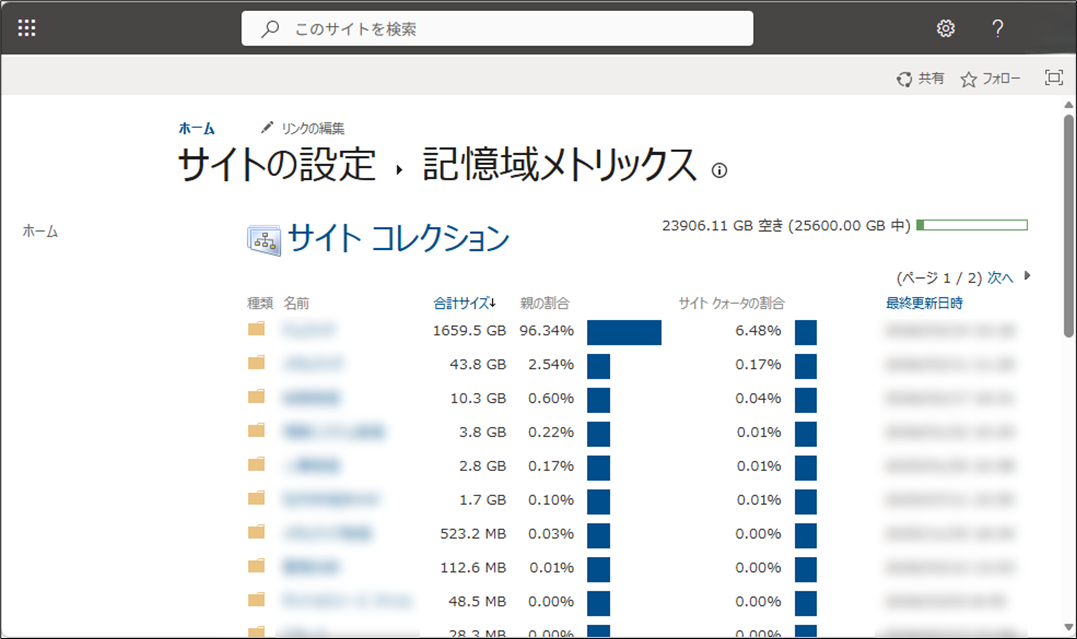
サイトのURLは下記のような構造になっている。
[サイトURL]:https://[テナント名].sharepoint.com/sites/[サイト名]例:
テナント名がitmemo123、サイト名がprojectの場合
https://itmemo123.sharepoint.com/sites/project/確認できる情報
この画面では、以下の単位で使用容量(バージョン履歴を含む)を確認できる。
- サイト
- ライブラリ
- フォルダ
- ファイル
「実際に SharePoint 容量を消費しているファイル」を特定できる。
操作手順
- ライブラリ(フォルダ)をクリック
- フォルダを掘り下げる
- ファイル一覧を確認する
- 異常に大きいファイルを発見したら、[バージョン履歴] で履歴数を確認する
- 不要なバージョンがあれば、更新日時列の日時→[削除]を順にクリックして削除する
- バージョン履歴すべてが必要ない場合は、[すべてのバージョンを削除]クリックする。最新のバージョンのみ残し過去のバージョンは削除される
手順詳細
サイズが大きいファイルを確認し、[バージョン履歴]をクリック
![SharePointやTeamsの保存容量が枯渇した場合の保存容量削減方法
サイズが大きいファイルを確認し、[バージョン履歴]をクリック](https://itmemo123.net/wp-content/uploads/2026/03/image-7.png)
履歴を個別に削除する場合は、履歴一覧の「更新日時」→「削除」順にクリック。
履歴が全て不要な場合は、「すべてのバージョンを削除」クリック。
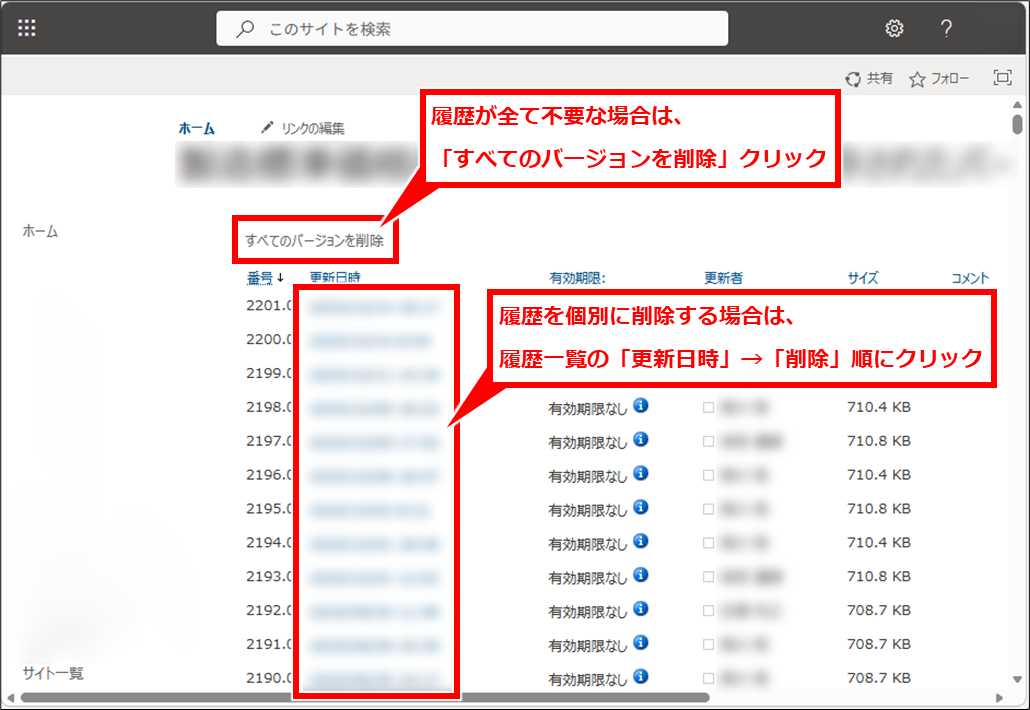
バージョン履歴が数百個に達しているケースがよくある。
ゴミ箱からファイルを削除する
ファイルは削除しても一旦「ゴミ箱」に移動する。ゴミ箱にあるファイルも容量に含まれるため、不要な容量の大きいファイルを削除すると効果があるだろう。
開き方
ファイルを保存しているSharePoint サイトにアクセスしURLを確認する。
例:SharePointサイトのドキュメント保存先
https://xxxxxxxxxx.sharepoint.com/sites/portal/DocLib/Forms/AllItems.aspx例:Teamsのドキュメント保存先
https://xxxxxxxxxx.sharepoint.com/sites/msteams_xxxxxx/Shared%20Documents/Forms/AllItems.aspx?FolderCTID=xxxxxxxxxx&id=xxxxxxxxxxURLの黄色の部分(サイトURL)を残し、後半を /_layouts/15/AdminRecycleBin.aspx に書き換えてエンターキーを押下する。
https://[サイトURL]/_layouts/15/AdminRecycleBin.aspx完全削除するファイルを選択し[削除]ボタンをクリック。
![SharePointやTeamsの保存容量が枯渇した場合の保存容量削減方法
完全削除するファイルを選択し[削除]ボタンをクリック。](https://itmemo123.net/wp-content/uploads/2026/03/image-9.png)
実際によくある容量の原因
SharePoint で容量を消費しがちなファイルの例:
| ファイル種別 | 主な原因 | 対処 |
|---|---|---|
| 動画、写真 | バージョン履歴は少ないだろうが、そもそも大きい。 | ・他のストレージに移動する。 ・保存場所を個人のOneDriveに移動して共有する。 ・編集や圧縮して容量を小さくする。 |
| PowerPoint | 共同編集によるバージョン履歴の増加 | ・完了した案件であれば、バージョン履歴を削除 |
| Excel | 自動保存によるバージョン履歴の増加 | ・完了した案件であれば、バージョン履歴を削除 |
| ZIP | ファイル自体が巨大 |
容量が膨らむ仕組み
小さいファイルでも、バージョン履歴が積み重なると大きな容量になる。
10 MB × 100 バージョン = 1 GB
管理者ができること
バージョン履歴について
バージョン履歴は、下記の条件で削除する設定を行なうことが出来る。ただし、テナント全体としての設定のため影響範囲の確認が必要。
- バージョン履歴の保存数 → 制限数を超えると古い履歴から削除される
- 履歴作成後の経過時間 → 履歴作成後指定した日数が経過すると履歴から削除される
また、サイト内のドキュメントライブラリ毎にバージョン履歴の制限を書けることもできる。
サイトの管理者であれば、ドキュメントライブラリの[設定]→[バージョン設定]を開き、「バージョンの時間制限」「バージョン数の制限」で制限すると良いだろう。
コメント