
ChatGPTで文章を作成する場合、Canvasを絶対使ってほしい。
チャット画面で文章を作成してもらうと、毎回長い文章が出力されて確認が大変になり、どこが修正されたのか分かりづらくなるという課題がある。
Canvasを使用することで、これらの問題を解消し、修正箇所を明確にしながら効率的に文章やコードを改善していくことができる。
■ Canvasとは?
ChatGPTで文章やコードを「編集しながら育てる」ための作業スペースである。
通常のチャットと違い、内容をまとめて表示し、直接修正・改善できる。
■ 基本の使い方
① Canvasを開く
以下のように依頼すると表示される:
- 「Canvasで作って」
- 「編集できる形で出して」
👉 右側に編集エリアが表示される
※ 表示されない場合は、右上のCanvasアイコン(メモ帳のようなマーク)をクリックすると表示できる

2026年6月30日現在、モデル:GPT-5.5ではCanvas非対応とされている。
そのため、モデルを5.4などCanvas対応モデルに切り替えてください。
変更するには、テキスト入力欄内の「モデルを選択」(InstantやThinkingの表示)をクリック→「設定する」クリック→「モデル」(5.5の表示)を「5.4」などに変更します。
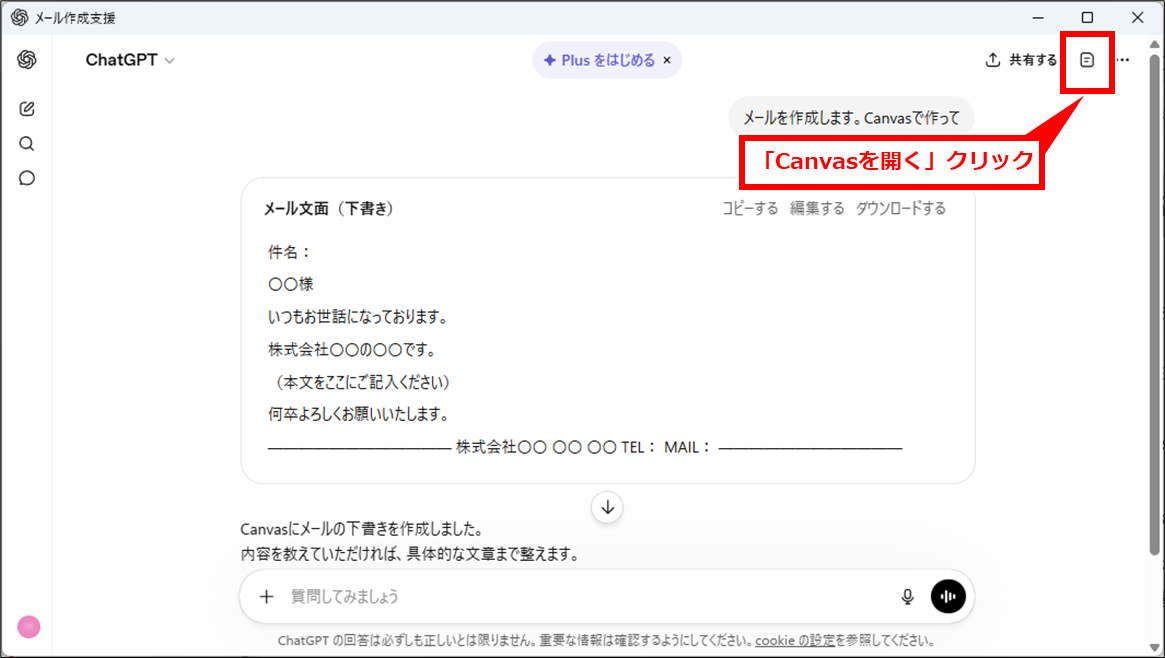
「Canvasで作って」を依頼すると、画面右上に「Canvasで開く」アイコンが表示されるので、クリックする
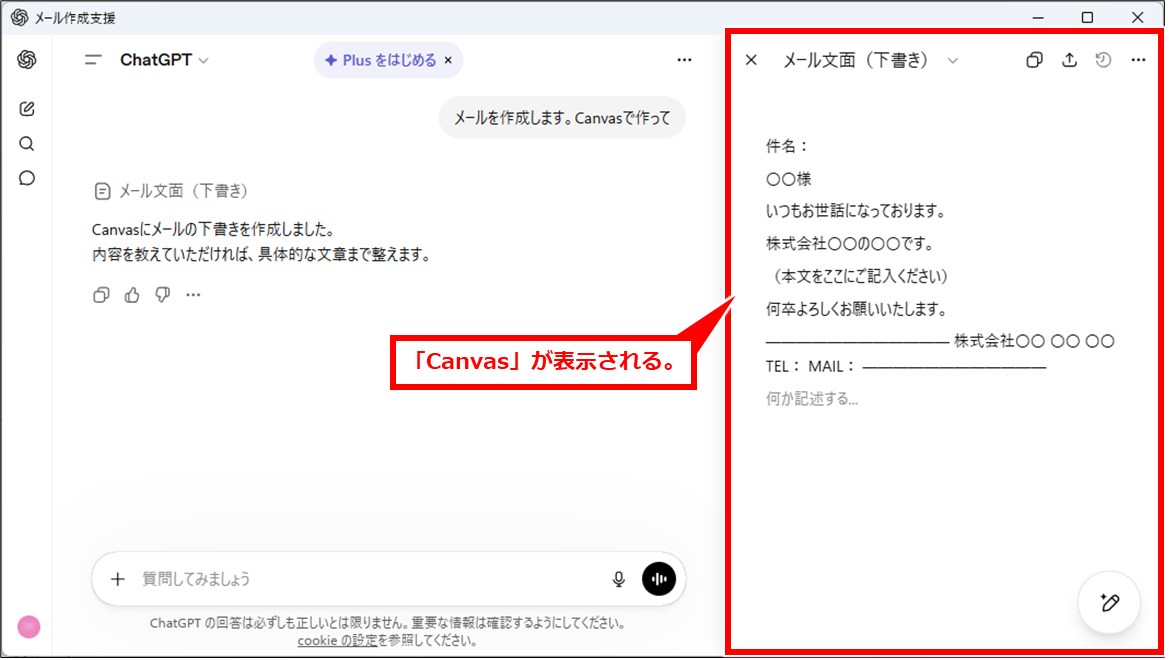
Canvasが表示される
② 直接編集する
Canvas内では自由に編集できる:
- テキストの修正
- 追記・削除
- コードの変更
👉 Wordやメモ帳のように使える
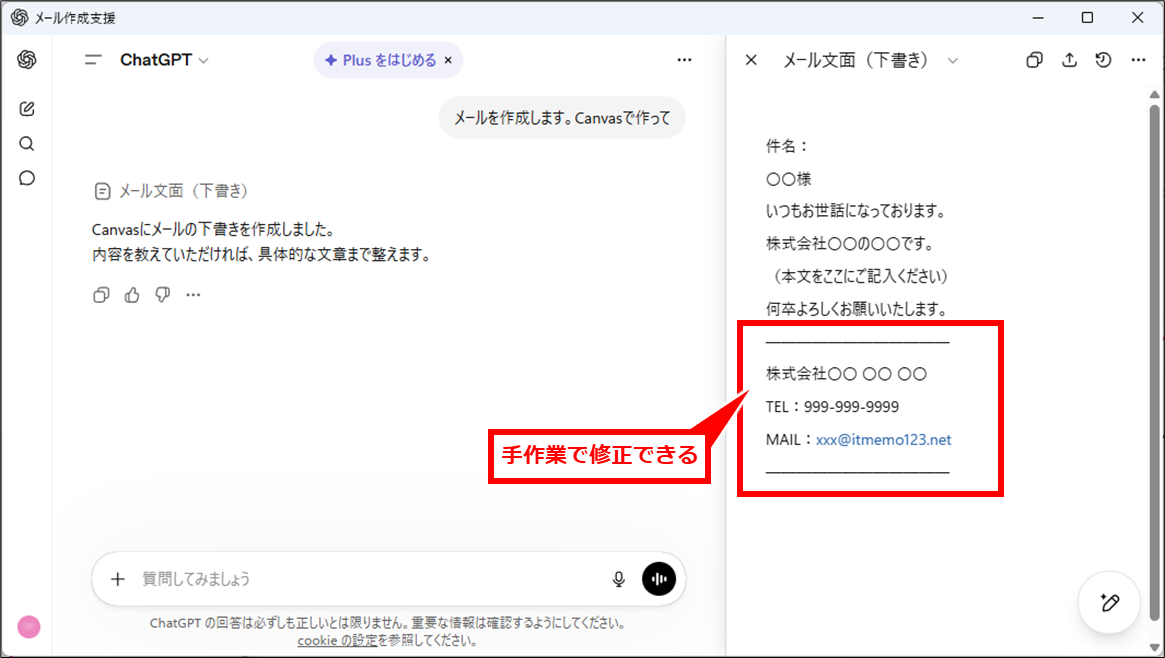
Canvasは手作業で修正することもできる
③ ChatGPTに修正を依頼
Canvasの内容に対して指示できる:
- 「分かりやすくして」
- 「ビジネス文章にして」
- 「箇条書きにして」
👉 内容が自動で更新される
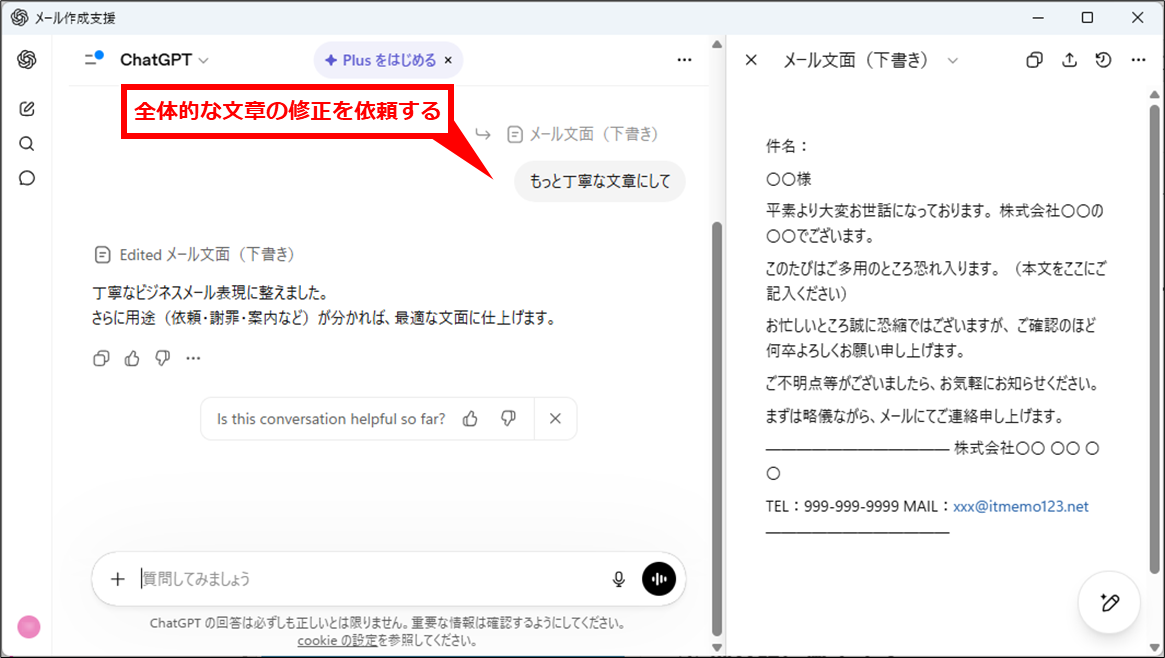
全般的な文章の修正を依頼することによって、修正してもらうことができる
④ 部分的に修正する
- 「この段落だけ短くして」
- 「この部分だけ直して」
👉 ピンポイント修正も可能である
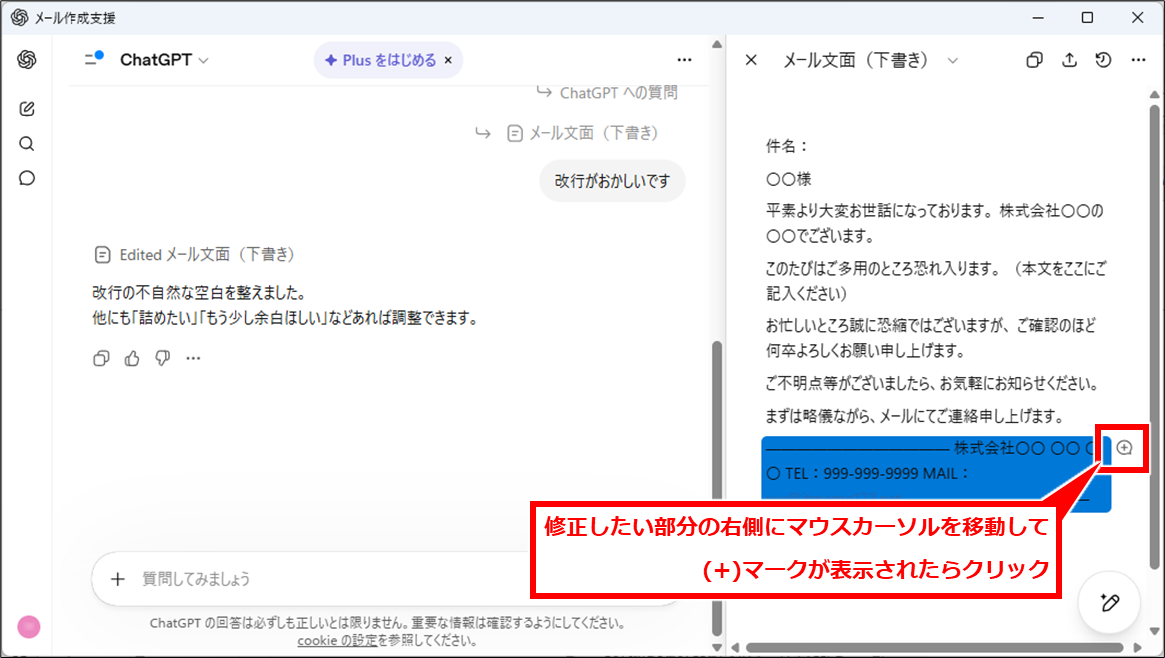
修正したい部分の右側にマウスカーソルを移動して、(+)マークが表示されたらクリック
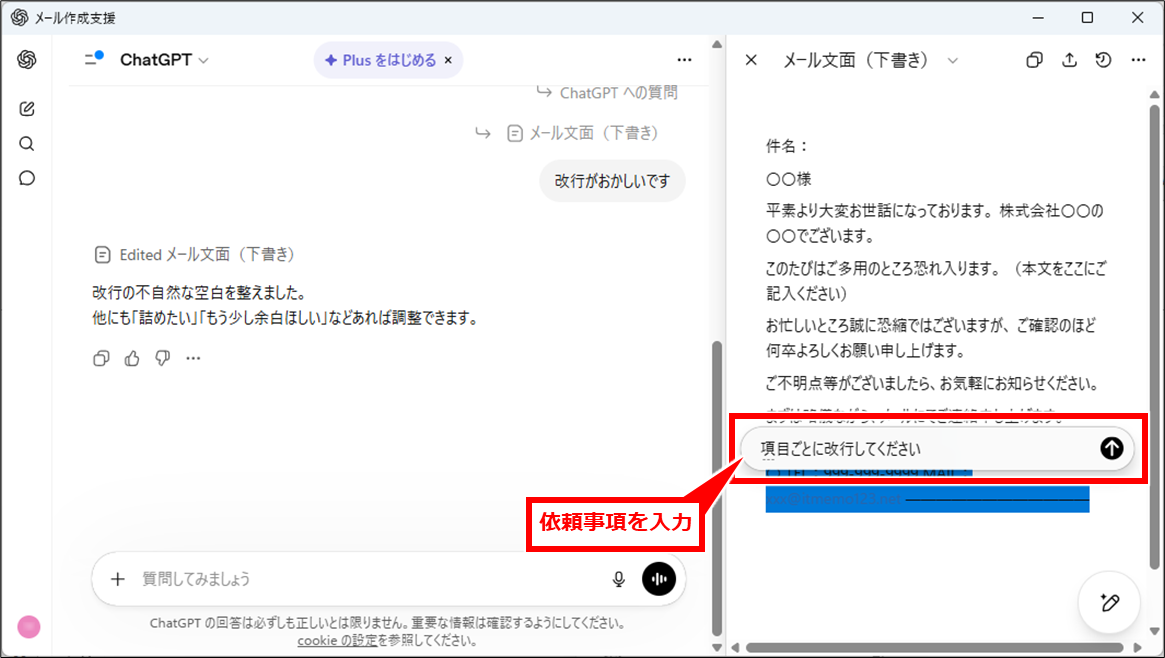
指定した部分の修正内容を入力する
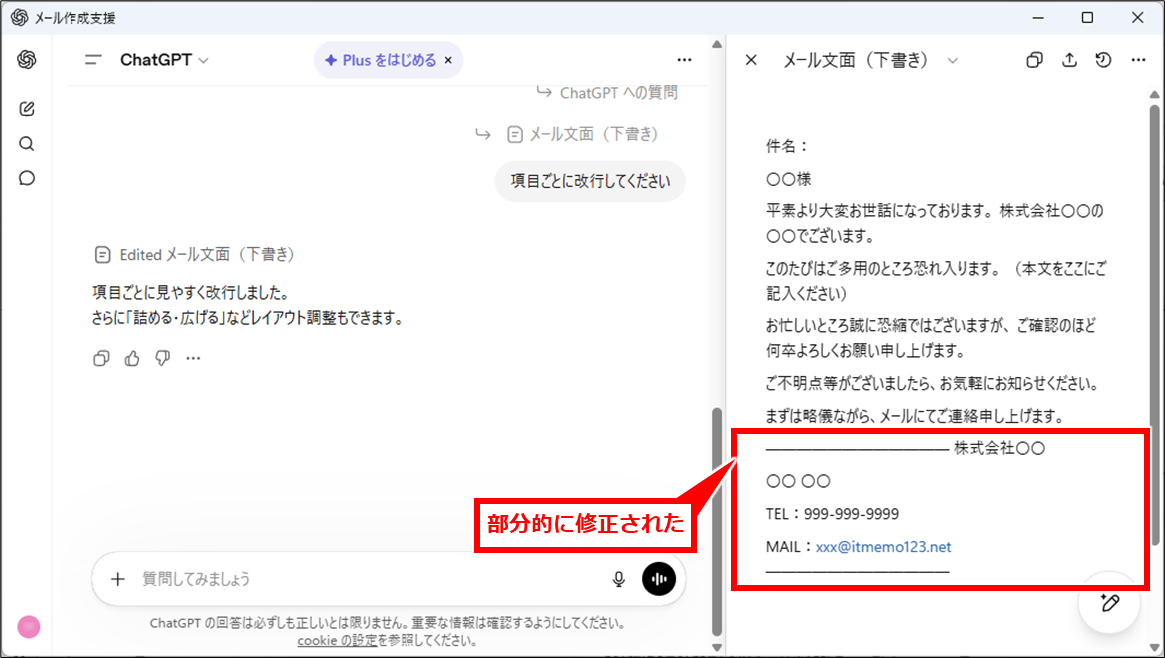
部分的に修正された
■ 活用例
● ドキュメント作成
- 稟議書
- 手順書
- 設計書
● コード作成
- スクリプト
- 自動化処理
- Excel・Power Automate
● コンテンツ作成
- マニュアル
- ブログ記事
- 台本
■ 通常チャットとの違い
| 項目 | 通常チャット | Canvas |
|---|---|---|
| 編集 | 不可 | 可能 |
| 表示 | 分割 | 一体表示 |
| 修正 | 再生成 | 上書き更新 |
👉 繰り返し改善する作業に向いている
■ 使いこなしのコツ
- 最初はざっくり作る
- 少しずつ改善する
- 指示は具体的にする
例:
❌ いい感じにして
⭕ 初心者向けに簡単にして
■ 他のAIチャットとの比較
代表的なAIチャットとの違いは以下の通りである。
- ChatGPT:Canvas機能により、文章やコードを編集しながら改善できる作業スペースが用意されている
- Gemini:ChatGPTと同様にCanvas機能があり、近い使い方が可能である
- Copilot:WordやExcelなど既存アプリ内でAIが補助する形式であり、専用の編集キャンバス機能は限定的である
👉 「作業スペースとして使えるかどうか」が大きな違いである
■ まとめ
Canvasは「一緒に編集できる作業スペース」である。
文章・コード・資料作成など、
「作って終わりではなく、改善していく作業」に最適である。
また、文章を作成する際は、原則としてCanvasを使用することを推奨する。
これにより、修正履歴の把握や効率的なブラッシュアップが可能となる。
コメント