
Codexを使っていると、「あとどのくらい利用できるのか」「リセットチケットを持っているのか」「制限に達したらどうやってリセットするのか」がわかりにくいことがある。操作方法は、Codexアプリ、Web画面、VS CodeのCodex拡張、Codex CLIで異なるため注意が必要だ。
この記事では、使用状況の確認、リセットチケットの保有状況の確認、リセットの実行という順番で、4つの利用環境ごとに操作方法をまとめる。なお、OpenAI公式では「リセットチケット」という名称ではなく、「保留中のCodexレート制限リセット」などと案内される場合がある。本記事では、わかりやすさを優先して「リセットチケット」と表記する。
Codexの利用制限とリセットチケットの基本
Codexの利用上限は、単純なメッセージ回数だけでは決まらない。プラン、利用モデル、タスクの複雑さ、処理するコードの量、ローカル実行かクラウド実行かによって消費量が変わる。
OpenAI公式のCodexの利用案内でも、小さなスクリプトより、大規模なコードベースや長時間のタスクのほうが多くの利用枠を消費すると説明されている。残量は推測せず、各画面に表示される使用率やリセット時刻を確認することが大切だ。
5時間枠と週単位の利用枠が表示されることがある
Codexでは、一定時間内の利用枠と週単位の利用枠が表示される場合がある。画面上に5時間枠や週単位の枠が表示された場合は、それぞれの残量と次回のリセット時刻を確認する。
利用枠の表示や上限はプランによって変わる可能性があるため、「必ず5時間と7日間でリセットされる」とは限らない。実際の画面に表示された日時を優先するのが確実だ。
リセットチケットと追加クレジットは別物である
リセットチケットは、現在のCodexレート制限を回復させるための特典である。一方、追加クレジットは、プランに含まれる利用枠を使い切ったあとも対象機能を利用するための有料残高だ。
OpenAI公式のCodex紹介プロモーションでは、紹介特典としてレート制限リセットが付与される場合があると案内されている。ただし、対象プラン、地域、キャンペーンによって付与条件や有効期限は異なる。
使用状況を確認するメリット
使用状況を先に確認しておくと、利用枠が途中で尽きるリスクを減らせる。残量が少ないときは、大規模な修正よりもエラー箇所の調査や差分レビューを優先するなど、作業の順番を調整しやすくなる。
また、次のリセット時刻がわかれば、自然回復を待つか、リセットチケットや追加クレジットを使うかを判断できる。締め切りのある作業ほど、開始前の確認が有効だ。
リセットチケットを使うデメリット
リセットチケットは便利だが、いつでも全員に付与されるものではない。紹介キャンペーンなどの条件を満たしたアカウントだけに表示される場合があり、保有数や有効期限にも制限がある。
また、リセットを実行しても利用枠そのものが無制限になるわけではない。大規模な処理や長時間のタスクを続ければ、再び上限に達する可能性がある。チケットを使う前に、本当に今すぐ続ける必要があるかを確認するとよい。
手順1:Codexの使用状況を確認する
最初に、現在の使用率、残りの利用枠、自然回復する日時を確認する。4つの環境では、次のように操作する。
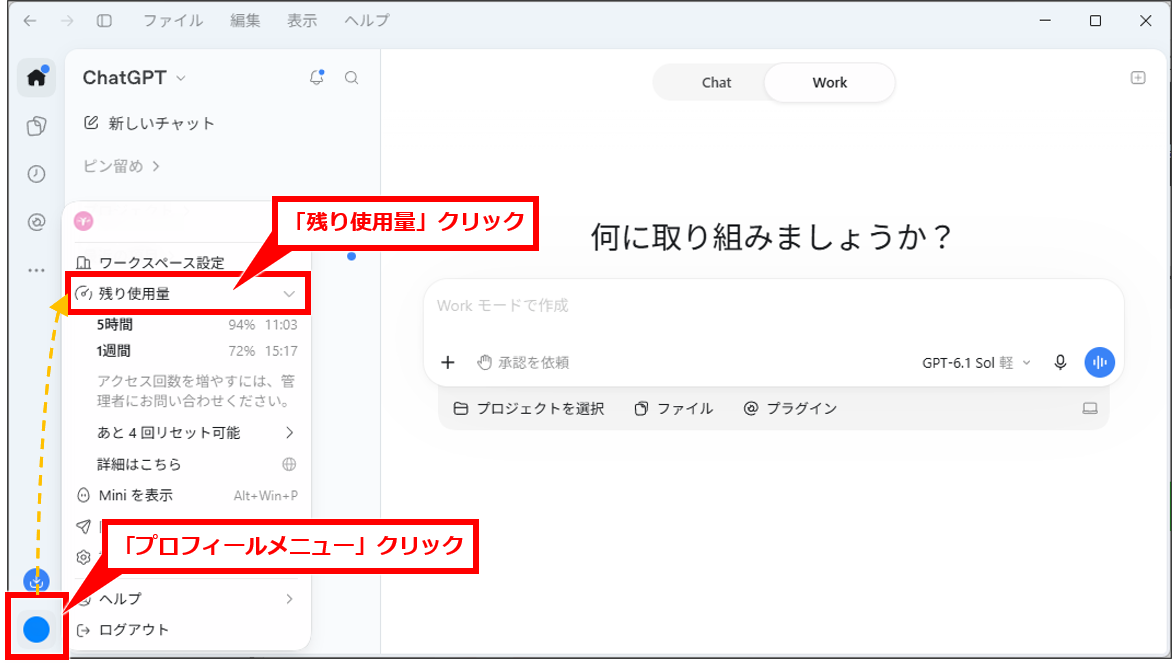
Codexアプリで使用状況を確認する
現在は、デスクトップ版ChatGPT内のCodexとして表示される場合がある。アプリでは、次の流れで確認する。
- Codexアプリを開く
- プロフィールメニューをクリックする
- 残りの使用量をクリックする
- 短時間の利用枠、週単位の利用枠、リセット時刻を確認する
Web画面で使用状況を確認する
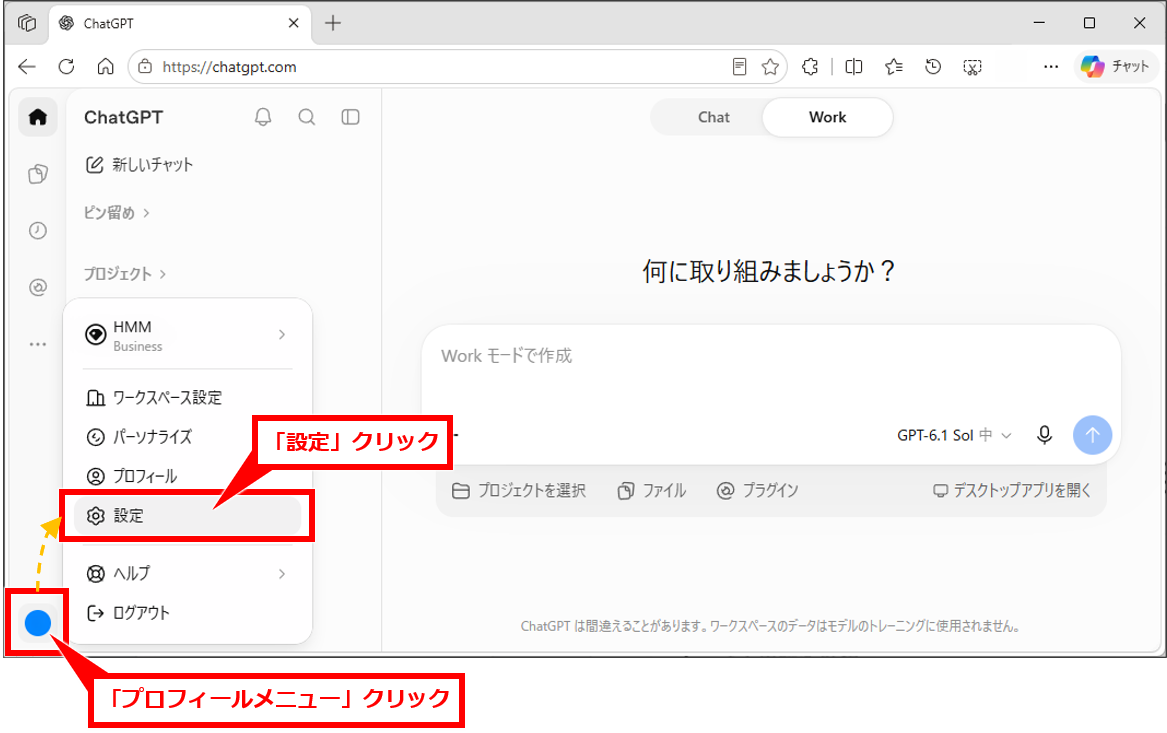
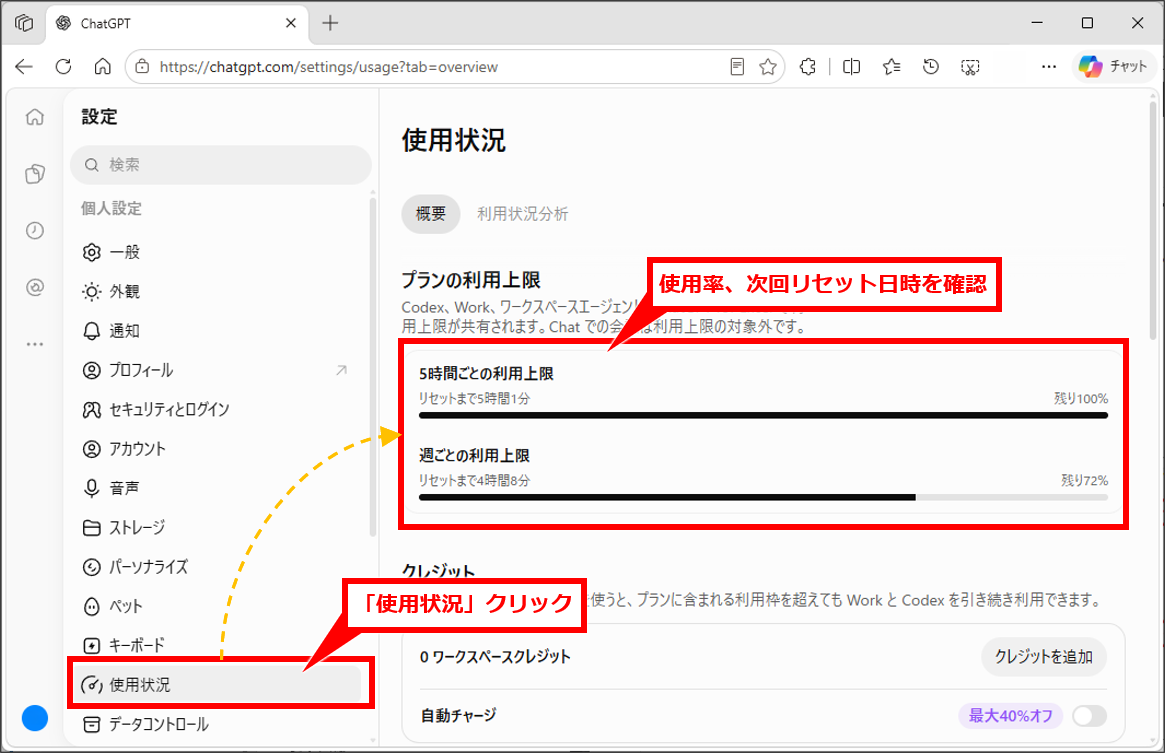
Web版では、ChatGPT Web版の使用状況へサインインして確認する。
- ChatGPTを開く
- 画面左下「プロフィールメニュー」をクリックし、「設定」クリック
- 左メニューの「使用状況」クリック
- 使用率と次回のリセット時刻を確認する
VS CodeのCodex拡張で使用状況を確認する
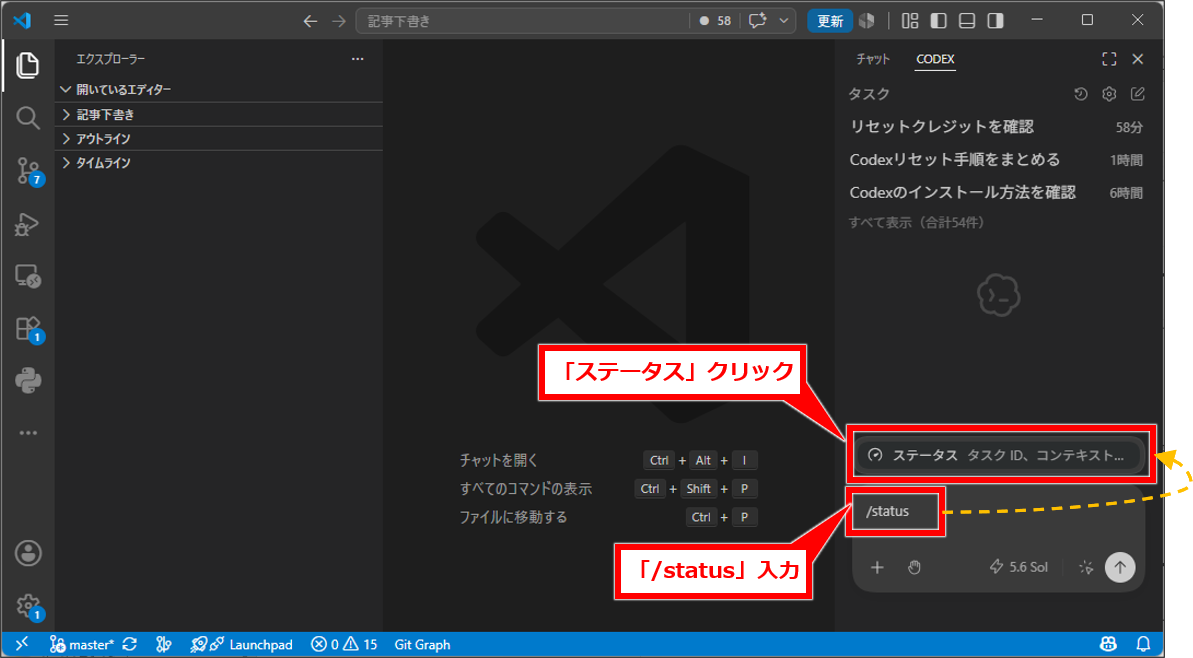
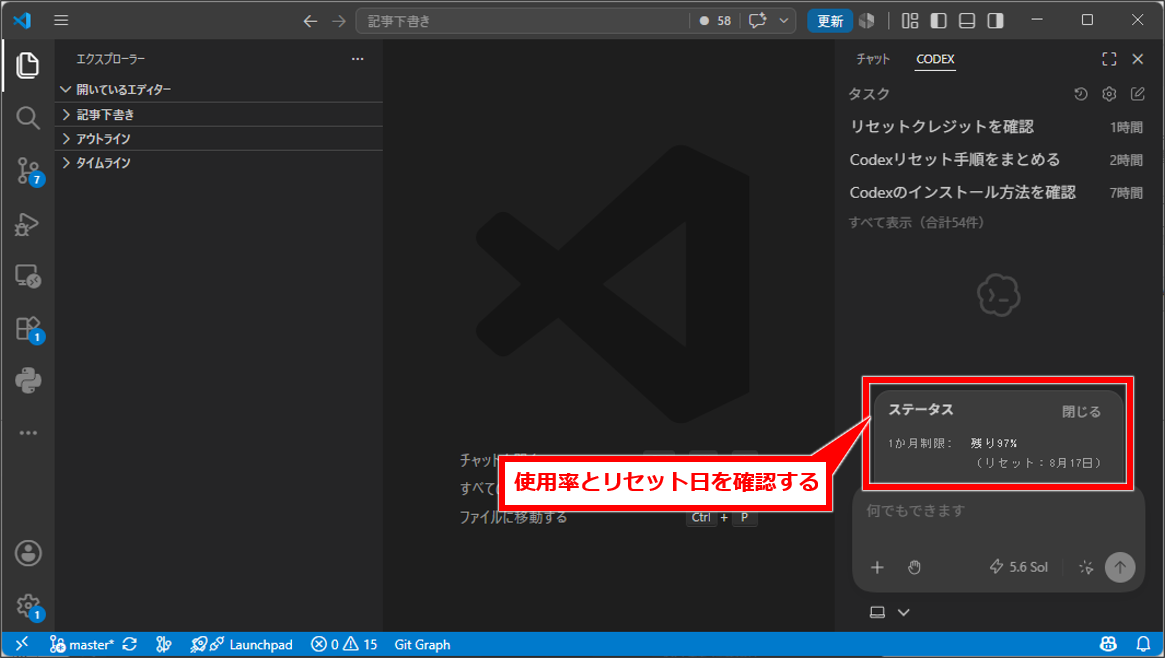
VS Codeでは、Codexの入力欄から/statusを実行する。
- VS CodeでCodexサイドバーを開く
- 入力欄に
/statusと入力する - 表示された使用率とリセット日付を確認する
Codex CLIで使用状況を確認する
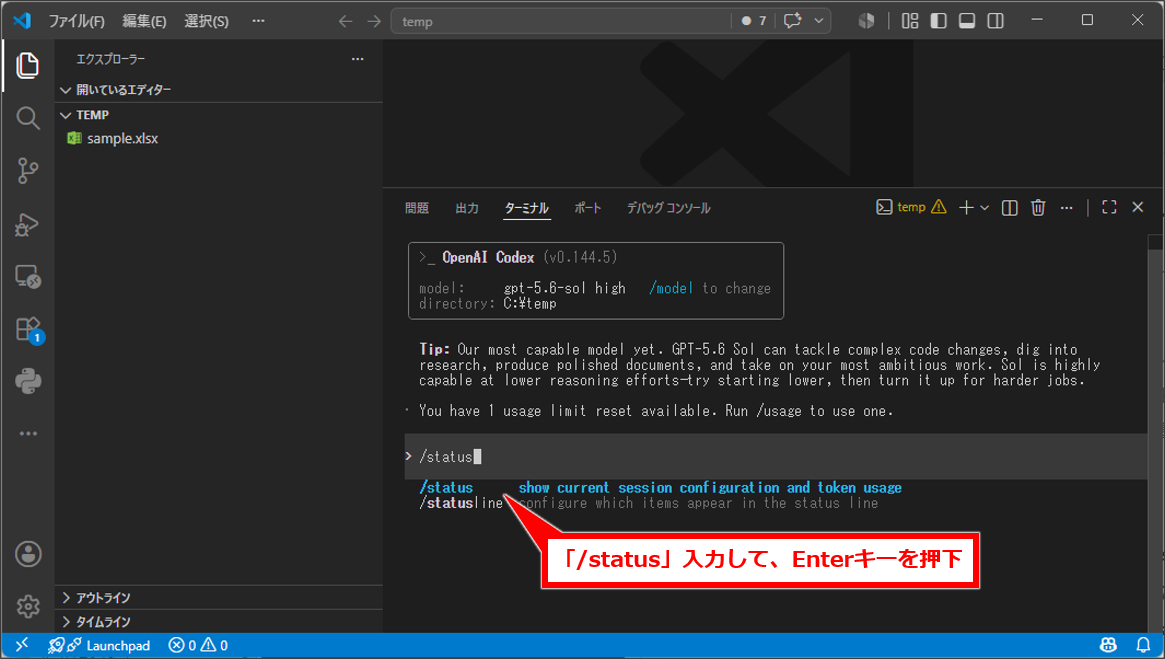
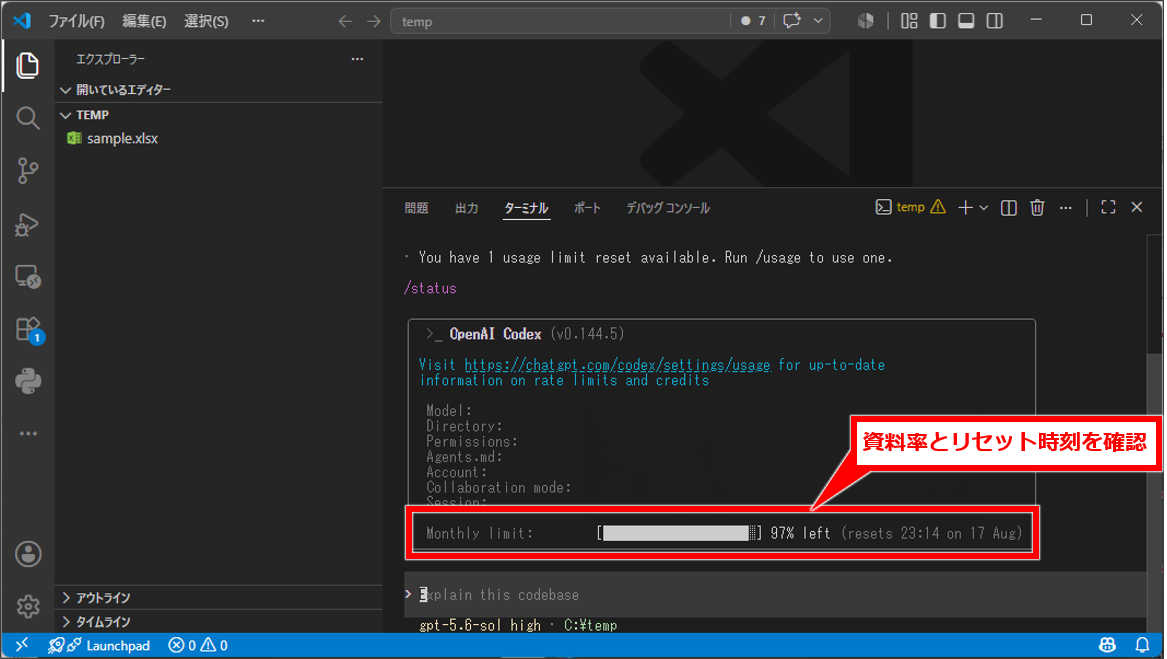
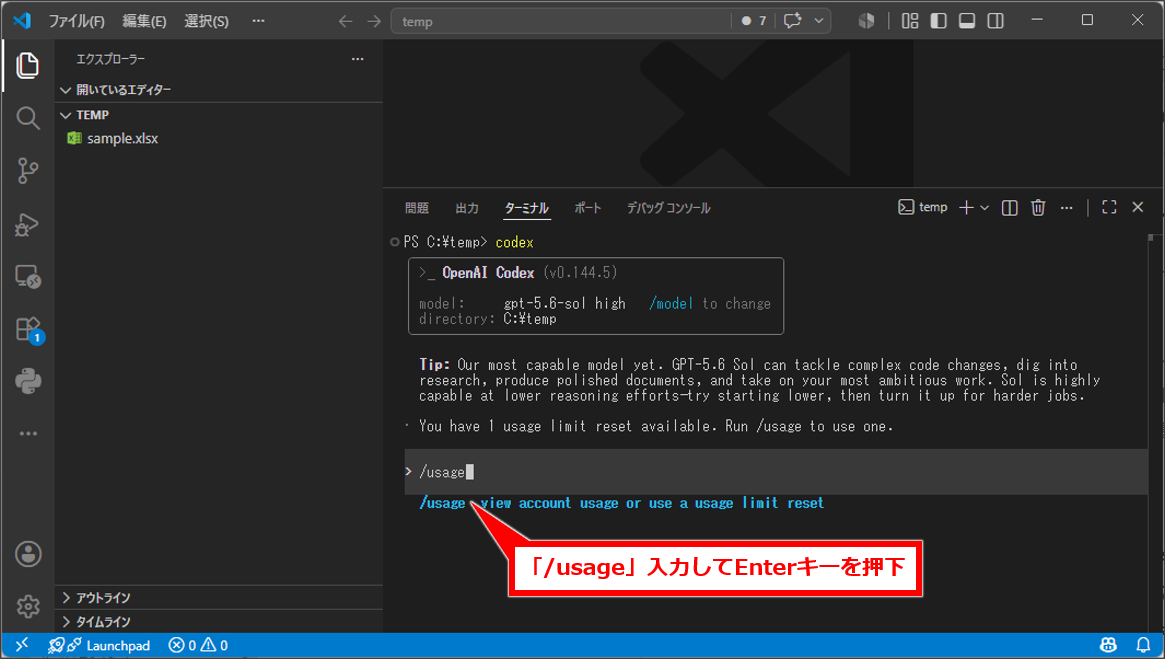
Codex CLIでは、/statusと/usageを目的に応じて使い分ける。
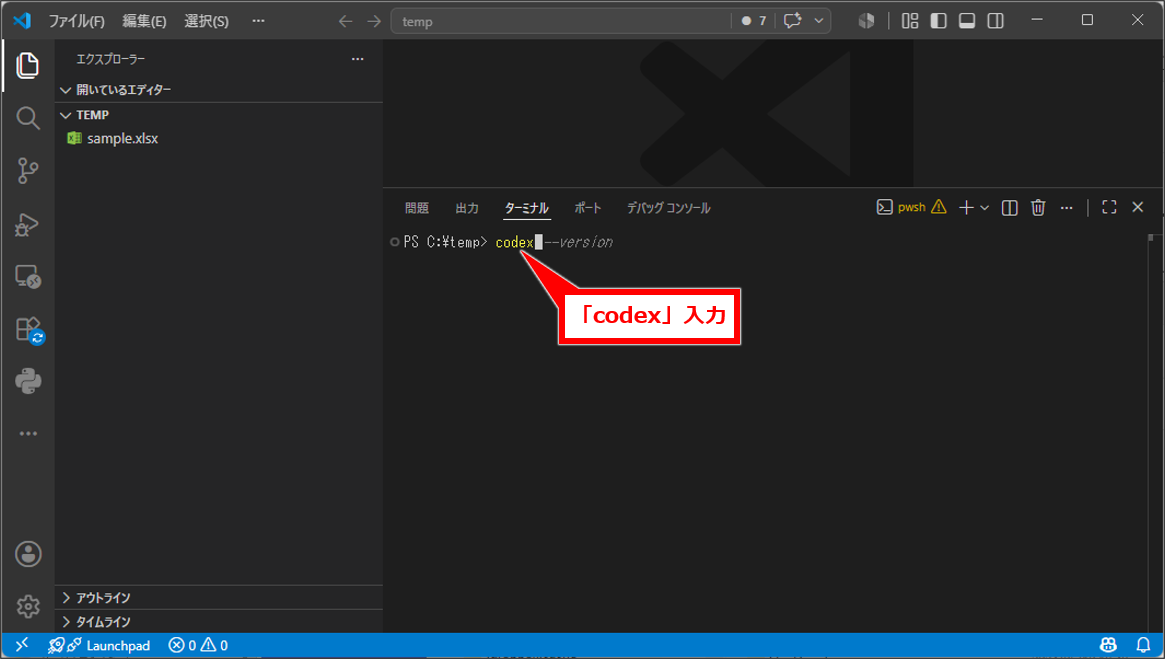
- ターミナルで
codexを実行する - 入力欄に
/statusと入力してEnterキーを押下 - 使用率とリセット時刻を確認する
- 「/usage」入力してEnterキーを押下
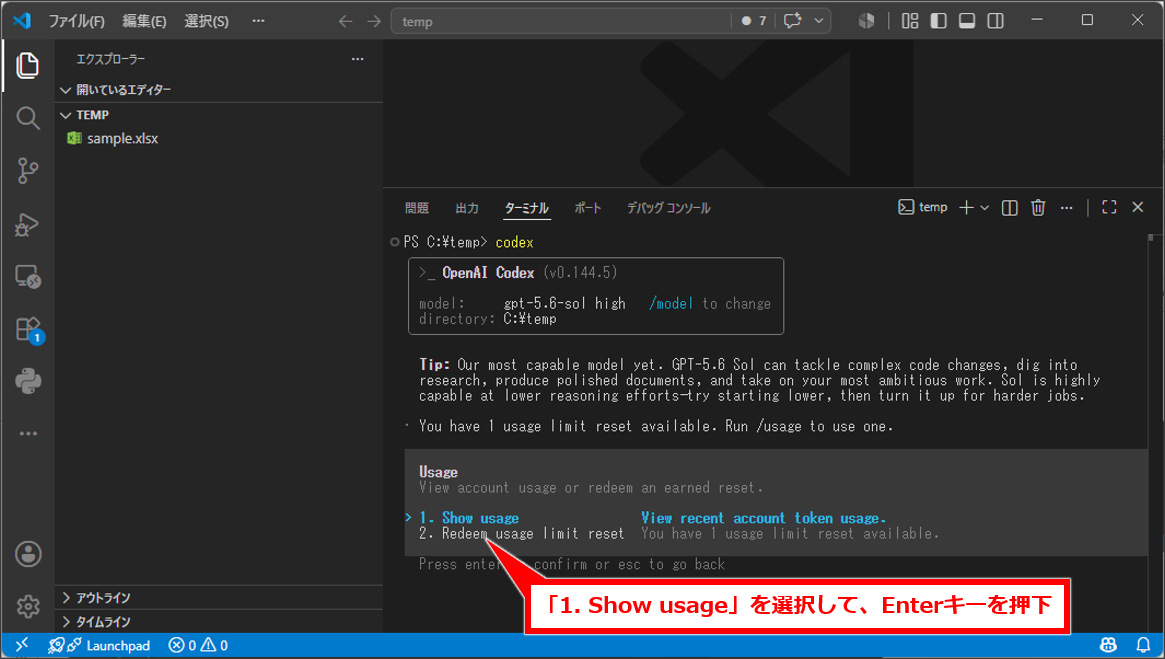
- 「1. Show usage」を選択して、Enterキーを押下
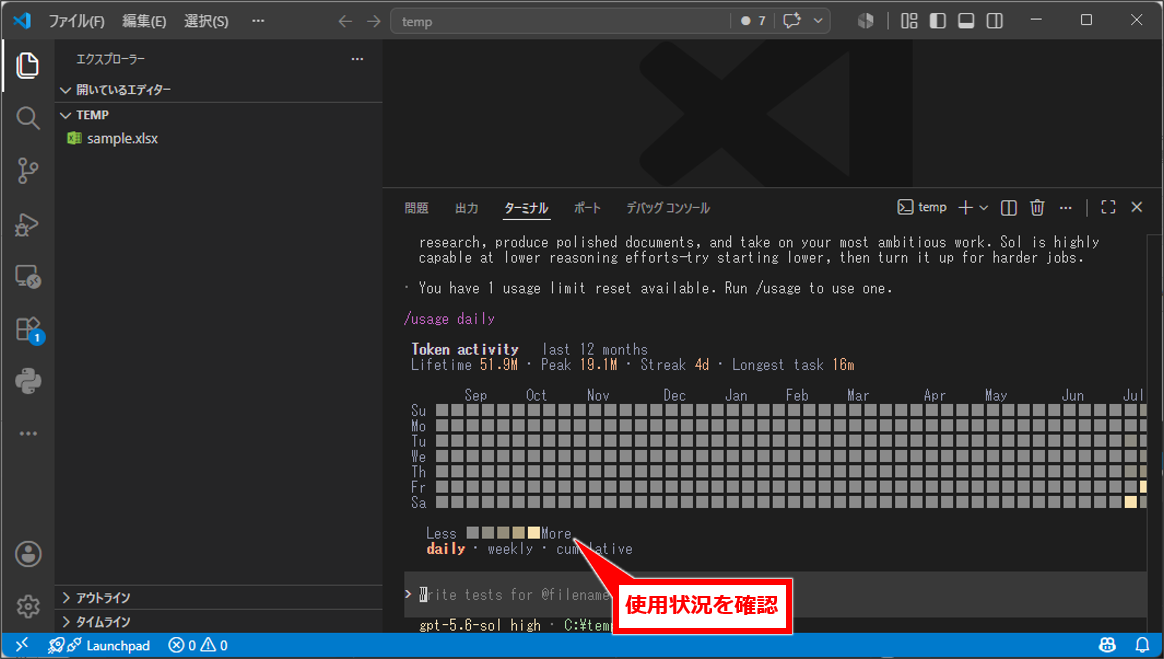
- 使用状況を確認
手順2:リセットチケットの保有状況を確認する
使用状況を確認したら、利用可能なリセット回数が表示されているかを見る。表示がなければ、必ずしも不具合ではなく、未保有またはキャンペーン対象外の可能性がある。
Codexアプリでリセットチケットを確認する
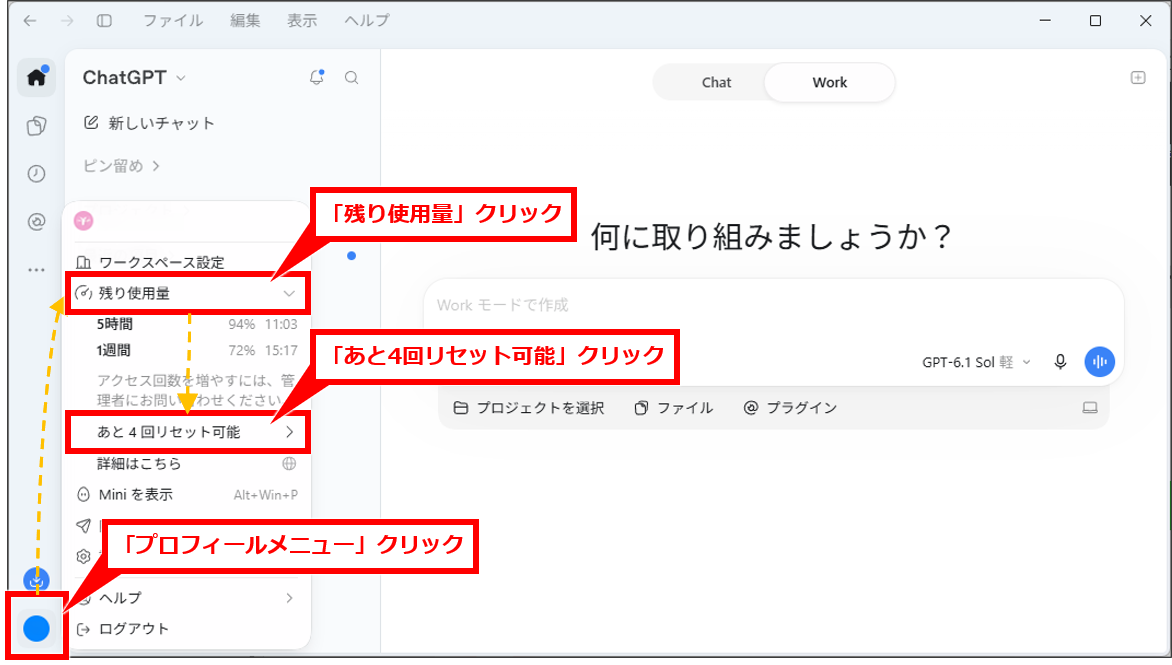
プロフィールメニューをクリックし、残り使用量を確認する。 保留中のリセットを保有している場合は、「あと1回リセット可能」のように回数が表示される。

VS CodeのCodex拡張でリセットチケットを確認する
- VS CodeでCodexサイドバーを開く
- 下記のテキストをチャット欄に貼り付けて送信する
Codexで利用可能なリセットクレジットを確認してください。
確認には `~/.codex/auth.json` と `/backend-api/wham/rate-limit-reset-credits` のエンドポイントだけを使用してください。
結果として、リセットクレジットの件数と、各クレジットの正確な `expires_at` をローカルタイムゾーンで表示してください。
`dismissedAtMs` や紹介ドキュメントなどから推測してはいけません。
Codex CLIでリセットチケットを確認する
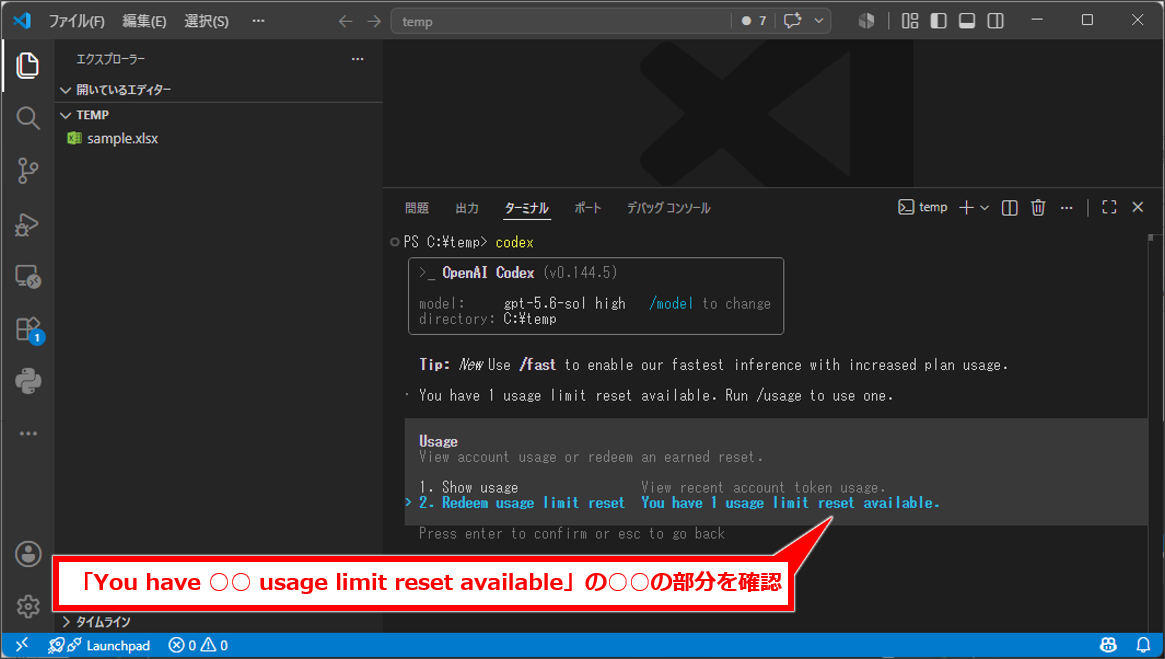
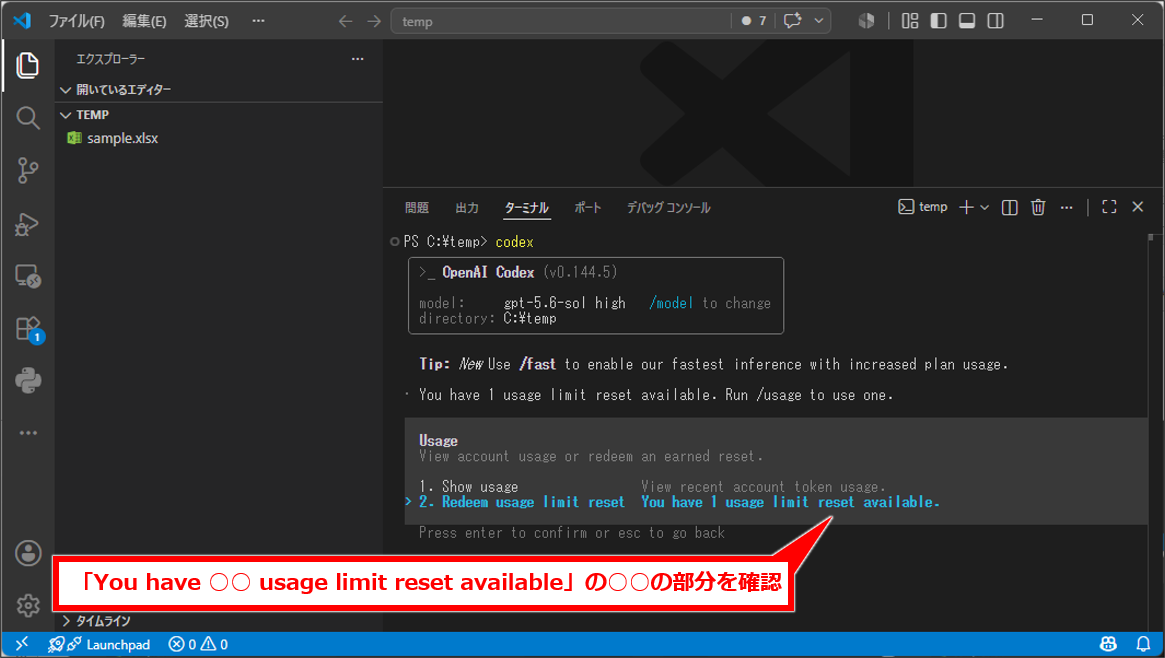
Codex CLIの入力欄に/usageと入力する。 利用可能なレート制限リセットがある場合は、下記のように何回できるかが表示される。
2. Redeem usage limit reset You have 4 usage limit reset available.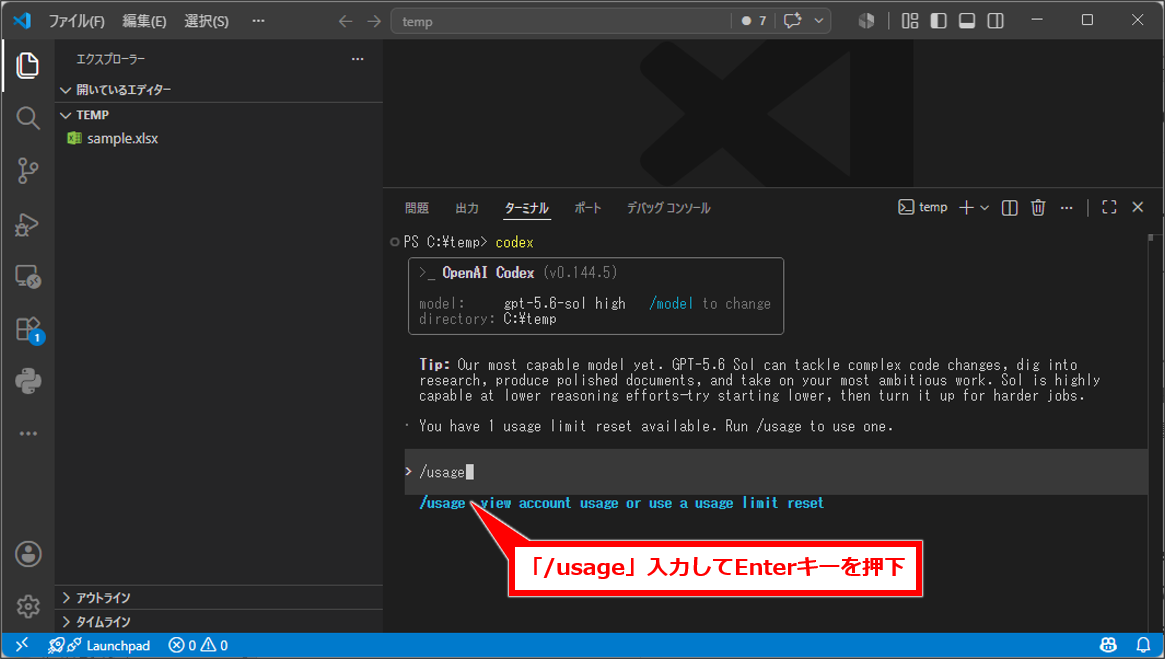
PowerShellで取得する
下記のコマンドをPowerShellに貼り付けて実行すると、リセットチケット毎のリセット日時が取得できる。 4行あれば、4回分のチケットがある。
$a=(gc "$HOME\.codex\auth.json"-Raw|ConvertFrom-Json).tokens.access_token
$r=irm "https://chatgpt.com/backend-api/wham/rate-limit-reset-credits" -Headers @{Authorization="Bearer $a"}
"件数: $($r.credits.Count)"
$r.credits.expires_at|%{([datetimeoffset]$_).ToOffset([timespan]::FromHours(9)).ToString("yyyy-MM-dd HH:mm:ss")}![AI Codexの使用状況・リセットチケットを確認する方法【アプリ・Web・VS Code・CLI別】
$a=(gc "$HOME\.codex\auth.json"-Raw|ConvertFrom-Json).tokens.access_token
$r=irm "https://chatgpt.com/backend-api/wham/rate-limit-reset-credits" -Headers @{Authorization="Bearer $a"}
"件数: $($r.credits.Count)"
$r.credits.expires_at|%{([datetimeoffset]$_).ToOffset([timespan]::FromHours(9)).ToString("yyyy-MM-dd HH:mm:ss")}](https://itmemo123.net/wp-content/uploads/2026/07/image-23.png)
手順3:Codexの利用枠をリセットする
利用枠を戻す方法は、表示された時刻まで待つ「自然リセット」と、保有しているリセットチケットを使う方法の2つが基本だ。 チケットを使う場合は、適用前に対象となる制限と確認画面の内容を見る。
Codexアプリでリセットする
- プロフィールメニューをクリックする
- 「残り使用量」→「あと4回リセット可能」を順にクリックする
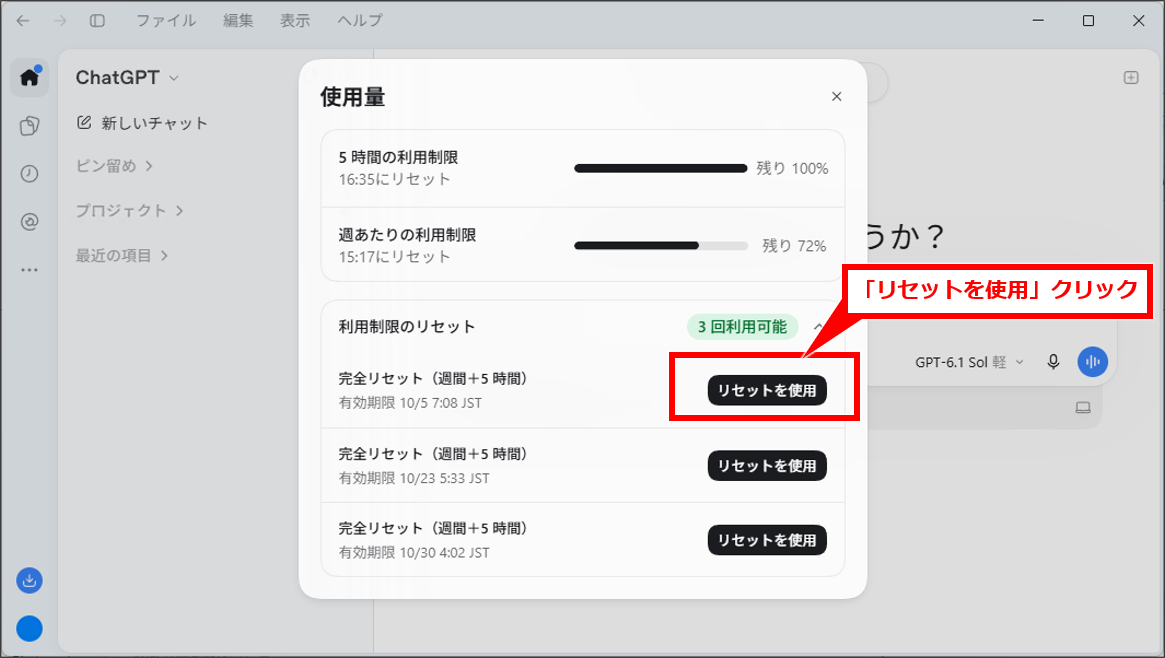
- 利用可能なリセットをクリックする
- 対象となる利用枠と注意事項を確認する
- 確認画面でリセットを実行する
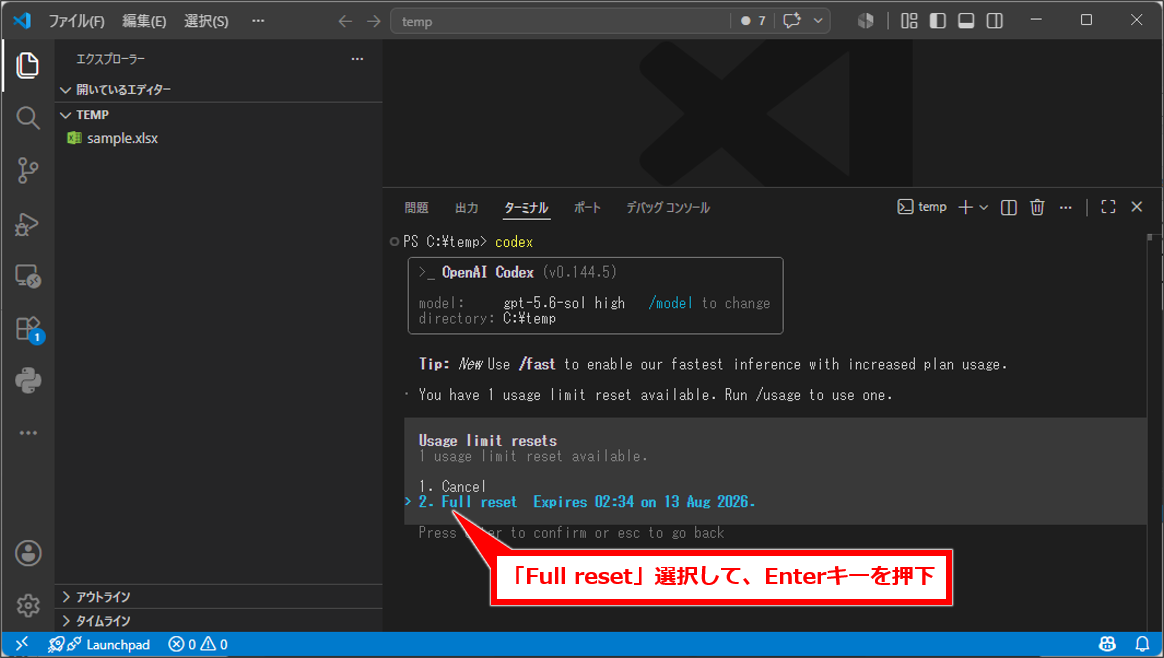
Codex CLIでリセットする
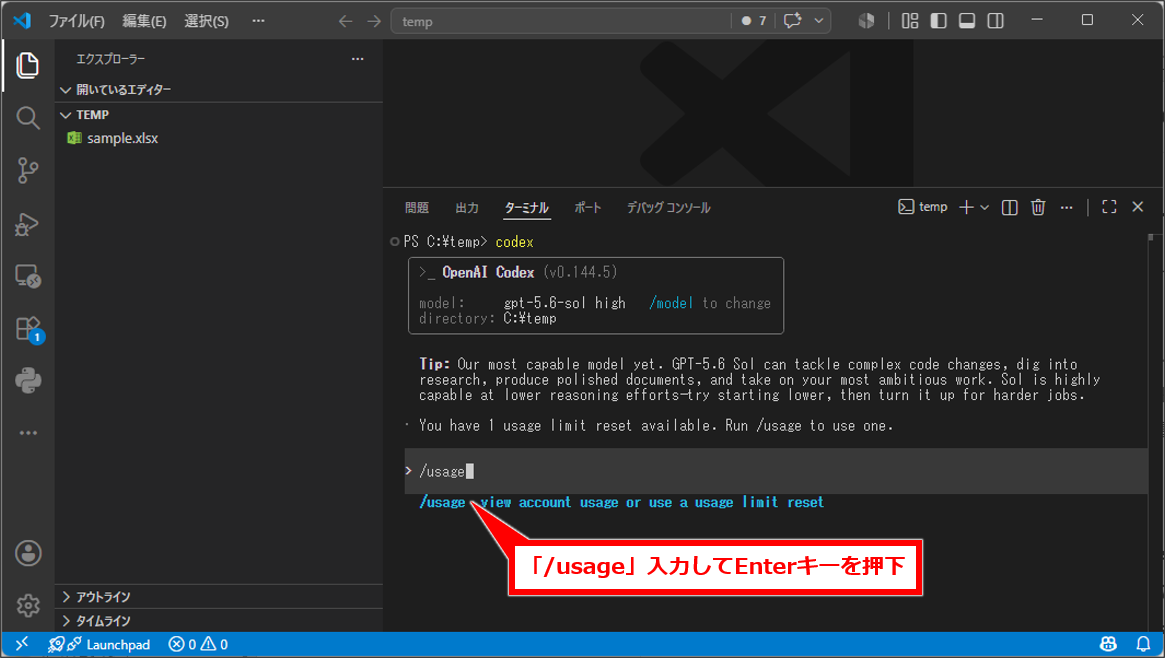
- Codex CLIの入力欄に
/usageと入力する 2. Redeem usage limit reset ~を選択してEnterキーを押下Full reset ~を選択してEnterキーを押下
Codex CLIを利用できない場合のインストール方法
PowerShellでcodexを実行したときに「The term ‘codex’ is not recognized」や「名前が認識されません」と表示される場合は、Codex CLIがインストールされていないか、保存先が環境変数「Path」に反映されていない可能性がある。
Windowsでは、OpenAI公式のPowerShell用インストーラーを利用できる。
irm https://chatgpt.com/codex/install.ps1 | iex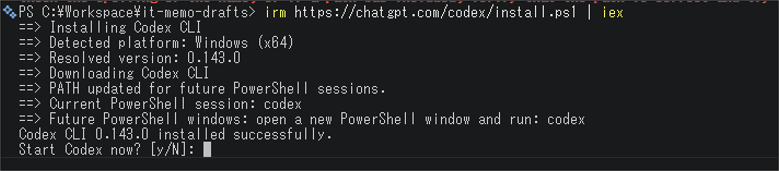
Node.jsとnpmを利用できる環境では、次のコマンドでもインストールできる。
npm install --global @openai/codexインストール後はPowerShellやVS Codeのターミナルを開き直し、次のコマンドでバージョンを確認する。
codex --versionバージョン番号が表示されたら、codex loginを実行し、ChatGPTアカウントでサインインする。コマンドが認識されない場合は、次のコマンドでnpmのグローバルインストール先を確認し、その保存先が環境変数「Path」に含まれているかを見る。
npm config get prefixCodexをリセットできないときの注意点
リセットできない場合は、チケットの有無だけでなく、サインイン方法、利用プラン、対象アカウント、画面表示を順番に確認する。
ChatGPTアカウントとAPIキーでは課金方法が異なる
ChatGPTアカウントで使うCodexは、ChatGPTプランに含まれる利用枠や追加クレジットが関係する。 一方、APIキーで使う場合はOpenAI PlatformのAPI料金に基づく従量課金となり、ChatGPTプランのリセットチケットとは別に扱われる。
Codex CLIやVS Code拡張でチケットが表示されない場合は、APIキーではなく、チケットを保有しているChatGPTアカウントでサインインしているか確認する。
リセットチケットには有効期限や対象条件がある
紹介特典の内容は、プラン、地域、キャンペーンによって異なる。 リセットチケットは現金やAPIクレジットへ交換できず、ほかのアカウントへ移すこともできない。 実行前に、画面に表示された有効期限や対象となるCodex利用枠を確認する必要がある。
画面にリセットが表示されない場合がある
リセット回数が表示されない主な原因として、未保有、キャンペーン対象外、別アカウントへのサインイン、APIキー認証、アプリやCLIのバージョンが古いことが考えられる。
まず同じChatGPTアカウントでCodex Webへサインインし、プロフィールメニューの使用状況を確認する。 それでも不明な場合は、OpenAI Supportへ問い合わせるとよい。
まとめ
Codexの利用枠を管理するときは、使用状況、リセットチケットの保有数、リセット方法の順に確認すると迷いにくい。 CodexアプリとWeb画面ではプロフィールメニュー、VS Codeでは/status、Codex CLIでは/statusと/usageを利用する。 リセットチケットを直接確認・適用しやすいのは、Codexアプリ。インストールしていない場合は、この機会にインストールしてみると良いだろう。
コメント