
Codexに企画や設計を相談しても、「前提の間違いまで指摘してほしい」「作業を始める前に考えを整理したい」と感じることがある。そのようなときに役立つのが、AIから厳しい質問を受けながら計画を磨くgrill-meである。
grill-meを使うと、Codexが質問を1つずつ提示し、回答に応じて次の論点を掘り下げる。一般的なレビューとは異なり、ユーザーとCodexの認識がそろうまで実行に進まないため、要件の抜けや曖昧な判断を早い段階で見つけやすい。
この記事では、Codexアプリを使う初心者に向けて、grill-meの仕組み、メリットとデメリット、インストール方法、実際の使い方、うまく動かないときの確認ポイントを解説する。
grill-meとはCodexから厳しい質問を受けるためのスキル
grill-meは、企画、設計、計画、意思決定などを対話形式で検証するAIスキルである。TypeScriptやWeb開発に関する発信で知られるMatt Pocock氏が、GitHubのskillsリポジトリで公開している。
ここでいうスキルとは、特定の作業手順や判断基準をCodexに追加する仕組みである。OpenAI公式のスキル解説では、スキルはSKILL.mdを中心としたフォルダとして扱われ、Codexでは$を使って明示的に呼び出せる。
grill-meとgrillingはセットで動く
現在のgrill-meは、実際の質問方法を定義したgrillingを呼び出す入口として作られている。そのため、Codexで使うときは1と2の両方をインストールするのが確実である。
それぞれの役割は次のとおりである。
grill-me:ユーザーが明示的に開始するためのスキルgrilling:質問の進め方や終了条件を定めたスキル- Codex:作業フォルダの情報を調べ、質問と推奨回答を提示するエージェント
片方だけでは、grill-meを呼び出しても期待どおりに質問が始まらない可能性がある。
質問を1つずつ進めるのが基本動作
grill-meでは、複数の質問をまとめて回答させるのではなく、重要な判断を1つずつ確認する。Codexは各質問に推奨回答を添え、ユーザーの返答を待ってから次の論点へ進む。
作業フォルダのファイルや設定から確認できる事実は、原則としてCodexが自分で調べる。一方、対象読者、優先順位、許容できるリスクなど、ユーザーが決めるべき内容は質問として提示される。
すべての論点を確認したあと、ユーザーが「認識が一致した」と伝えるまでは、ファイル編集や実装に進まない。この停止条件が、通常の相談との大きな違いである。
Codexでgrill-meを使うメリット
grill-meの主なメリットは、AIにすぐ作業させる前に、人とAIの認識をそろえられる点にある。要件の影響が大きい作業ほど効果を得やすい。
計画や設計の抜けを実行前に見つけやすい
計画を作った本人は、頭の中で補っている前提に気づきにくい。grill-meを使えば、「誰の問題を解決するのか」「失敗と判断する条件は何か」「別の方法を採用しない理由は何か」といった質問を受けられる。
実装や記事執筆の前に曖昧さを解消できれば、完成後の大幅な手直しを減らしやすい。
質問ごとに推奨回答を確認できる
質問だけを投げかけられると、初心者は何を基準に答えるべきか迷いやすい。grill-meではCodexが推奨回答を示すため、選択肢の意味や判断の基準を理解しながら回答できる。
推奨回答に同意するだけでなく、自分の事情に合わせて修正したり、別の方針を伝えたりすることも可能である。
開発以外の作業にも利用できる
grill-meはコーディング専用ではない。判断や前提を整理する作業であれば、次のような用途にも応用できる。
- ブログ記事の検索意図や構成を詰める
- 調査計画の対象範囲と情報源を決める
- 提案資料の目的や対象者を明確にする
- 業務手順の例外や失敗条件を洗い出す
Codexアプリはコード以外の文書ファイルも扱えるため、Markdown記事や企画書を置いたフォルダでgrill-meを使う方法も有効である。
Codexでgrill-meを使うデメリット
grill-meは考えを深めることに向いている反面、短時間で回答や成果物だけを得たい場面には向かない。
作業を始めるまでに時間がかかる
grill-meは質問を1つずつ進めるため、通常のプロンプトよりも対話回数が多くなる。単純な誤字修正や、変更内容が完全に決まっている作業では、直接Codexへ依頼したほうが早い。
要件が曖昧な新規企画や、やり直しの負担が大きい設計で使うと効果的である。
アイデアを広げたい初期段階には向かない場合がある
まだ自由に案を出したい段階で厳しい質問を受けると、発想が狭くなることがある。まずブレインストーミングで候補を増やし、採用したい案が見えてからgrill-meで検証すると使いやすい。
外部スキルなので仕様が変わる可能性がある
grill-meはOpenAIが提供する標準機能ではなく、第三者が公開しているスキルである。スキルの名称、構成、インストール方法は更新される可能性があるため、導入時にはGitHubリポジトリの最新内容も確認する必要がある。
Codexアプリにgrill-meをインストールする方法
Codexでは、組み込みのskill-installerを利用する方法が分かりやすい。うまく導入できない場合は、npx skillsコマンドを使ってインストールできる。
1. Codexで作業フォルダを開く
最初にCodexアプリを起動し、grill-meを使いたいファイルが入っているフォルダを開く。記事の構成を相談するなら記事ファイルのフォルダ、アプリの設計を相談するならソースコードが入ったプロジェクトフォルダを指定する。
Codexは開いているフォルダを調査して事実関係を確認するため、無関係なフォルダで始めると質問の精度が下がりやすい。
2. skill-installerで2つのスキルを導入する
新しいチャットの入力欄で$skill-installerと入力し、表示された候補をクリックする。続けて、次のように依頼する。
mattpocock/skillsからgrill-meとgrillingを、
ユーザー共通で使えるようにインストールしてください。
途中でダウンロードやファイル作成の承認を求められた場合は、対象がMatt Pocock氏のGitHubリポジトリと2つのスキルであることを確認してから許可する。
3. npxを使う場合はNode.jsを準備する
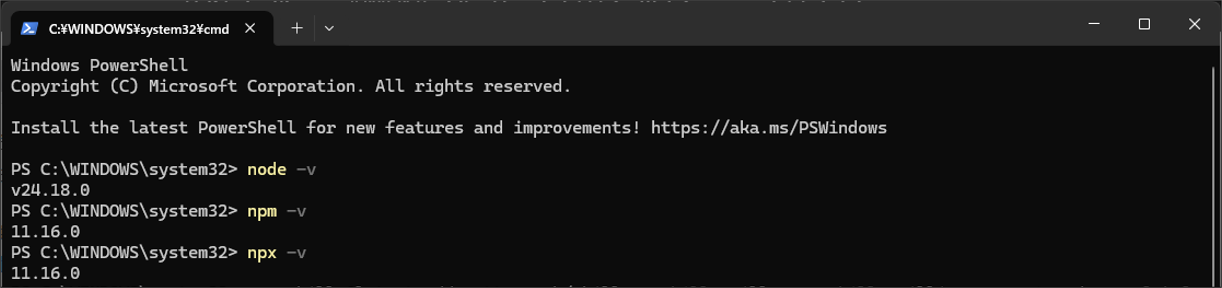
$skill-installerを利用できない場合は、Node.js公式サイトからLTS版をインストールする。Node.jsにはnpmとnpxが含まれるため、通常はnpxだけを別途インストールする必要はない。
Codexアプリの統合ターミナルを開き、次のコマンドで利用できるか確認する。
node -v
npm -v
npx -v
3つのバージョンが表示されれば準備は完了である。
4. npx skillsでgrill-meとgrillingを追加する
統合ターミナルで次のコマンドを実行する。
npx skills@latest add mattpocock/skills --skill grill-me --skill grilling --agent codex --globalこのコマンドでは、grill-meとgrillingだけをCodex向けにインストールする。--globalはユーザー共通のスキルとして追加する指定であり、複数の作業フォルダから使いたい場合に適している。
特定のプロジェクトだけで使いたい場合は、対象フォルダを開いた状態で--globalを外して実行する。インストーラーの詳しいオプションは、skills CLIの公式リポジトリで確認できる。
詳細
コマンドを実行
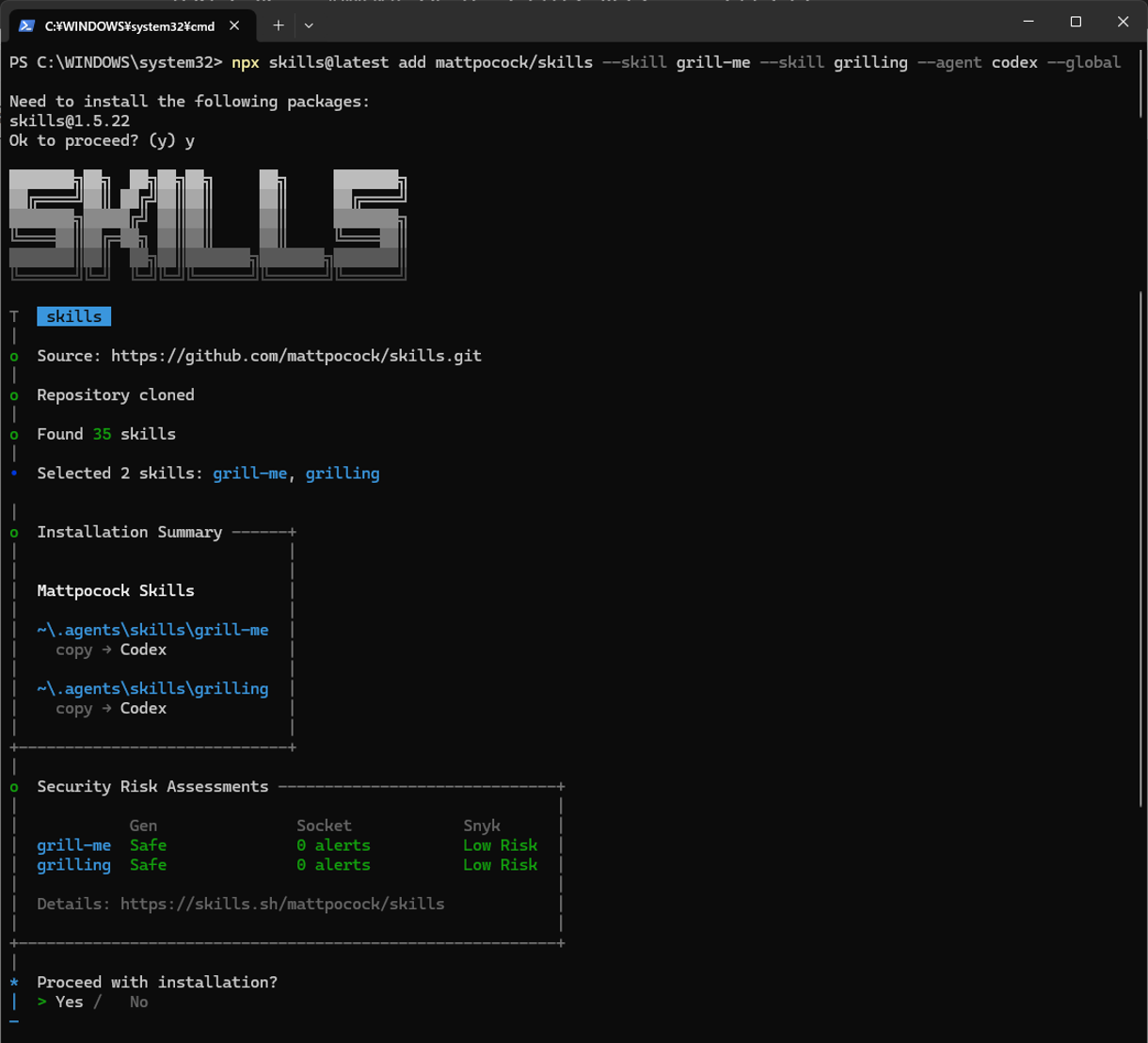
確認画面で、「Yes」になっている状態でエンターキー押下
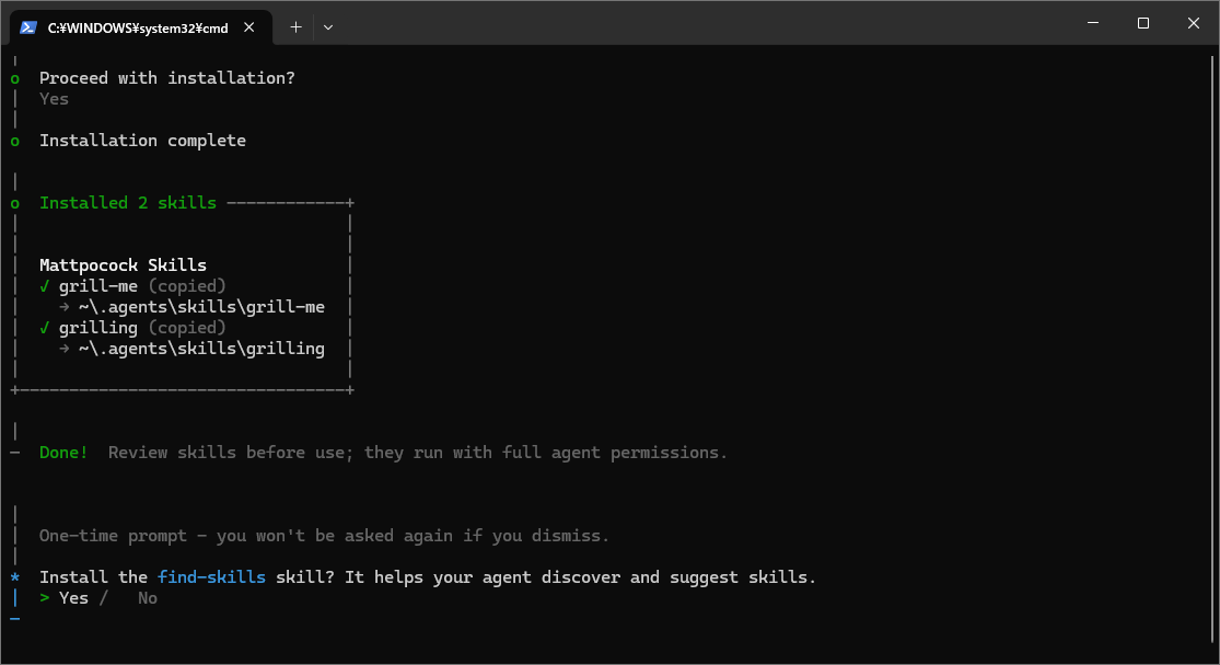
確認画面で、「Yes」になっている状態でエンターキー押下
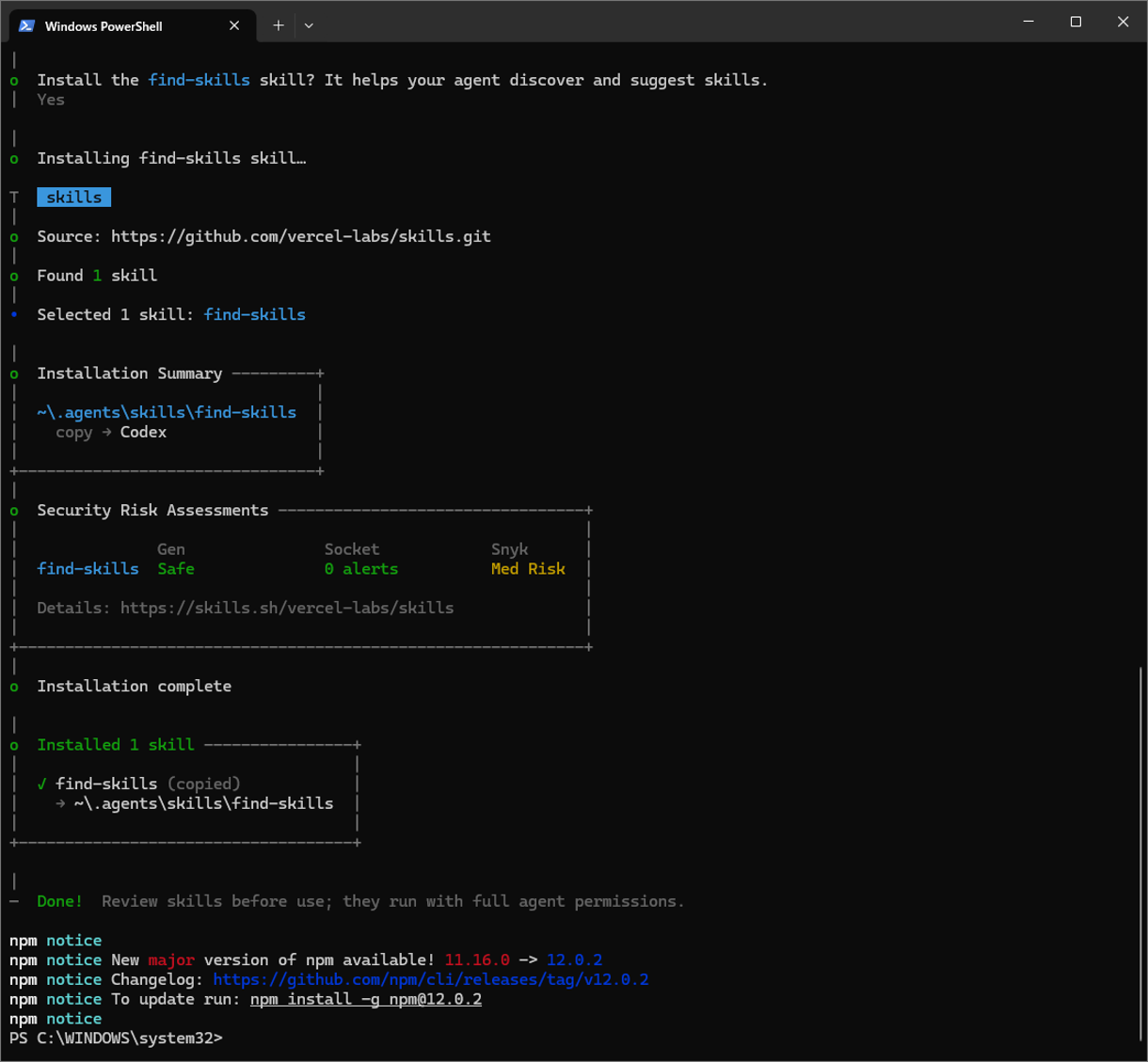
5. Codexでスキルを確認する
インストール後、Codexの入力欄に$を入力し、候補にgrill-meとgrillingが表示されるか確認する。Codexは通常、追加されたスキルを自動で検出する。
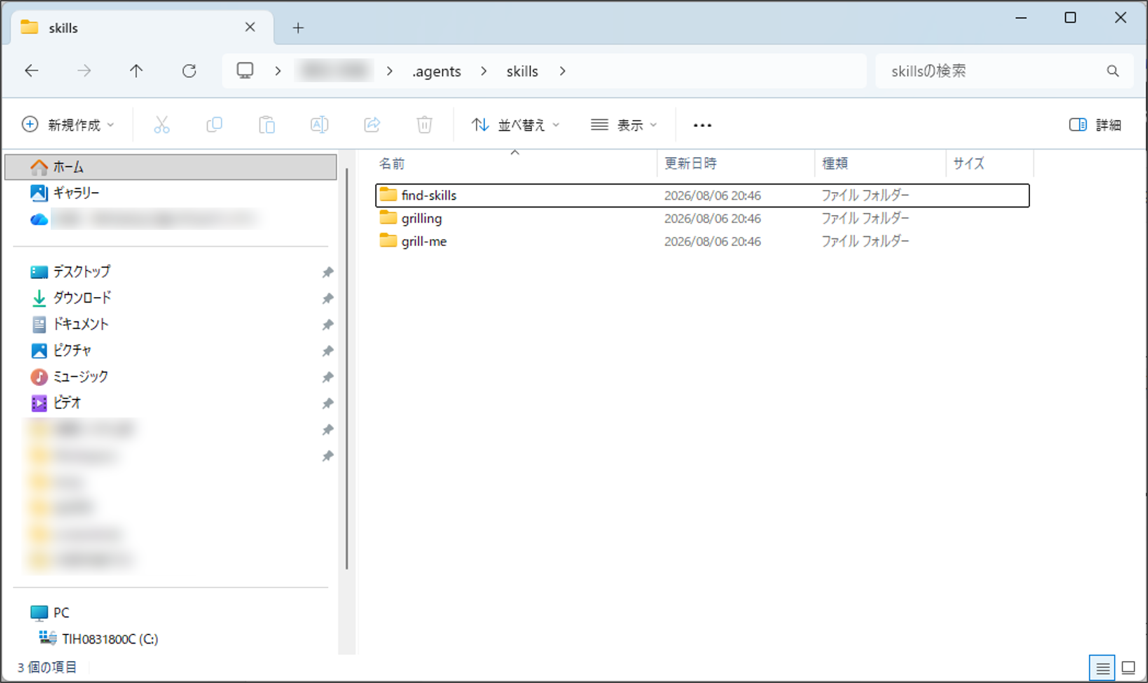
候補に表示されない場合はCodexアプリを再起動し、新しいチャットで再度確認する。ユーザー共通でインストールしたスキルは、Windowsでは通常、次のフォルダから読み込まれる。
%USERPROFILE%\.agents\skillsskillsフォルダを確認すると、スキルのフォルダができていることがわかる。削除したい場合はこのフォルダを削除すればよい。
Codexでのgrill-meの使い方
インストールが終わったら、相談対象を伝えてから$grill-meを明示的に呼び出す。質問への回答と実作業の依頼を分けることがポイントである。
1. 検討したい計画やファイルを指定する
まず、何を検討したいのかをCodexへ伝える。すでにファイルがある場合は、ファイルへのリンクを付けると対象が明確になる。
この記事を公開前にブラッシュアップしたいです。
対象読者は、Codexを初めて使う人です。
企画段階でファイルがない場合は、目的、対象者、制約を簡潔に書くとよい。
目的:Excel初心者向けの記事を作成する
対象読者:入力済みセルと空白セルを見分けたい人
制約:WordPressへ貼り付けやすいMarkdownで作成する
2. $grill-meを指定して質問を開始する
Codexの入力欄で$grill-meと入力し、候補をクリックする。ファイルと一緒に、次のように依頼する。
$grill-me
この企画を、初心者の検索意図と実行しやすさの観点から検討してください。grill-meは自動実行を無効にしたユーザー呼び出し用スキルなので、確実に利用したいときは名前を明示する。
3. Codexの質問に1つずつ答える
質問が始まったら、推奨回答を参考にしながら1つずつ返答する。「おすすめの方針でよい」「A案にしたいが、この条件だけ変更したい」のような短い回答でも構わない。
判断材料が足りない場合は、すぐに結論を出さず、次のように依頼できる。
その判断に必要な事実を、作業フォルダと公式情報から調べてください。ファイルやツールで確認できる事実はCodexに調べてもらい、目的や優先順位などの意思決定は自分で行うと、役割を分けやすい。
4. 認識が一致したことを確認する
必要な質問が終わると、Codexから合意内容の確認を求められる。要約に問題がなければ、認識が一致したことと、作業を始めてよいことを明示する。
認識は一致しています。この方針で記事を修正してください。grill-meは合意前に作業しない設計なので、質問へ回答しただけではファイル編集が始まらない場合がある。最後に実行を依頼するところまでが一連の使い方である。
5. 変更結果を確認する
Codexが作業を終えたら、合意した方針が反映されているか確認する。特に次の3点を見ると、質問と成果物のずれに気づきやすい。
- 対象読者や目的が途中で変わっていないか
- 採用しないと決めた案が混ざっていないか
- 注意点や例外条件が成果物にも反映されているか
不足があれば、合意内容を示しながら該当箇所だけ修正するよう依頼する。
grill-meがCodexで使えないときの確認ポイント
うまく動かないときは、スキルの検出、依存するスキル、Codexの再読み込みを順番に確認する。
$grill-meが候補に表示されない
WindowsのPowerShellで次のコマンドを実行し、スキルフォルダが存在するか確認する。
Get-ChildItem "$env:USERPROFILE\.agents\skills\grill-me"
Get-ChildItem "$env:USERPROFILE\.agents\skills\grilling"
どちらかが見つからない場合は、2つのスキルを指定してインストールをやり直す。両方が存在する場合は、Codexアプリを再起動して新しいチャットを開く。
grill-meを指定しても質問が始まらない
grill-meだけをインストールしていると、質問方法を定義するgrillingを利用できない可能性がある。$の候補に両方が表示されるか確認する。
また、単に「レビューしてください」と依頼するのではなく、入力欄で$grill-meを候補から明示的に指定することも重要である。
質問後にファイルが変更されない
これは不具合とは限らない。grill-meは、ユーザーが認識の一致を確認するまで作業を始めない設計である。合意内容を確認し、「この方針で修正してください」と明示的に依頼する。
PowerShellでnpxを実行できない
npxが見つからない場合は、Node.jsのLTS版がインストールされているか確認する。npm.ps1 cannot be loadedのようなエラーが表示された場合は、PowerShellの実行ポリシーが原因の可能性がある。
実行ポリシーは端末のセキュリティに関係するため、内容を理解せずに変更しない。まずCodexアプリの統合ターミナルをコマンドプロンプトやGit Bashへ切り替える方法や、組織の管理者へ確認する方法を検討すると安全である。
Codexでgrill-meを使うときの注意点
grill-meを安全かつ効果的に使うには、外部スキルの内容、入力する情報、利用するタイミングに注意が必要である。
インストール前にSKILL.mdを確認する
AIスキルは、Codexの行動を決める指示書である。第三者のスキルを追加するときは、GitHubで配布元とSKILL.mdの内容を確認する。更新時も内容が変わっている可能性があるため、重要な環境では差分を確認してから適用するとよい。
機密情報や個人情報を入力しない
設計書や業務メモを相談するときは、顧客名、個人名、認証情報、未公開の数値などを必要以上に含めない。「顧客A」「社内システム」のような一般化した表現へ置き換えても、判断に必要な関係を保てる場合がある。
単純作業では通常の依頼と使い分ける
grill-meは、判断の分岐が多い作業に向いている。誤字を1箇所直す、決まったコマンドを実行するなど、要件が明確な作業で毎回使う必要はない。
次のように使い分けると効率的である。
- 方針や優先順位が未確定ならgrill-meを使う
- 共有用の用語集やADRも更新するならgrill-with-docsを検討する
- 作業内容が確定しているならCodexへ直接依頼する
まとめ
grill-meは、Codexから厳しい質問を1つずつ受け、企画や設計の前提を明確にするためのスキルである。各質問には推奨回答が示されるため、初心者でも判断基準を確認しながら計画を整理できる。
Codexで利用するときは、grill-meと、実際の質問方法を定義するgrillingの両方をインストールする。組み込みの$skill-installerを使う方法が分かりやすく、必要に応じてnpx skills@latest addコマンドでも導入できる。
利用時は$grill-meを明示し、Codexの質問に1つずつ答える。最後に認識が一致したことを確認し、実行を依頼すれば、合意した内容を記事や設計へ反映できる。すぐに成果物を作らせるのではなく、手戻りを防ぐための対話工程として使うことがポイントである。
コメント