
日本語を入力したつもりが英字のまま表示されたり、文章に英単語を入れるたびに入力モードを切り替えたりして、手間を感じることはないだろうか。
Meltypeは、入力したローマ字から日本語と英語を自動で判定する文字入力ツールだ。日本語と英語が混ざる文章で、入力モードの切り替えを減らせる。
例えば、Meltypeで入力できる状態にすると、kyouhagoogledekensakuと続けて入力して「今日はgoogleで検索」に変換できる。googleの前後で日本語・英数モードを手動で切り替える必要はない。日本語の部分は漢字やひらがなに変換し、googleは英字のまま残せる。ただし、自動判定が意図と異なる場合は修正が必要だ。公式の入力例
この記事では、Windowsへのインストール方法、2つの入力モードの違い、最初の文章の入力方法を紹介する。誤判定の直し方や元のIMEへの戻し方も確認できるので、導入後に迷いにくくなる。
※本記事は2026年10月24日に確認した公式情報をもとにしている。確認時点の最新正式版はv1.3.0。以降の更新で画面や操作が変わる可能性がある。公式リリース
Meltypeとは?日本語と英語を自動判定する入力ツール
日本語と英語が混ざる文章を入力しやすい
Meltypeを使うと、日本語と英語を入力するたびに手動でモードを切り替える手間を減らせる。ローマ字で入力した内容をもとに、日本語として変換する部分と英語のまま残す部分を判定する仕組みだ。
公式では、kyouhagoogledekensakuと続けて入力し、「今日はgoogleで検索」に変換する例が紹介されている。英単語を含む文章を、入力モードの切り替えを意識せずに書きたい場面で役立つ。Meltype公式README
説明に登場する「IME」は、ローマ字からひらがなや漢字などを入力するための仕組みを指す。Windowsで使われるMicrosoft IMEも、その一つだ。
無料で使えるが、自動判定の修正は必要になる
Meltypeは、個人でも会社でも無料で利用できる。ソフトウェアはGPLv3系のライセンスで公開されている。Meltype公式README
主なメリットは、日本語と英語の切り替え忘れを減らせることだ。一方で、自動判定が必ず意図どおりになるわけではない。英語で残したい文字列が日本語になったり、その逆になったりする場合は、確定前に修正する必要がある。
修正して確定した内容を学習させたり、自動判定の強さを調整したりできる。ただし、入力欄やアプリによって動作に制限があるため、普段使う環境で短い文章から試すとよい。公式の使い方
MeltypeをWindowsにインストールする
対応環境を確認し、公式のインストーラーを入手する
Windowsで使い始める場合は、公式のインストーラーを使う方法がわかりやすい。対応環境は64bitのWindowsで、Microsoft IMEが必要になる。.NETはインストーラーに同梱されている。Meltype公式README
まず、公式の最新リリースページを開く。最下部までスクロールして、配布ファイルから、Meltype-<version>-setup.exeという形式のインストーラーをダウンロードする。<version>には、そのリリースのバージョン番号が入る。
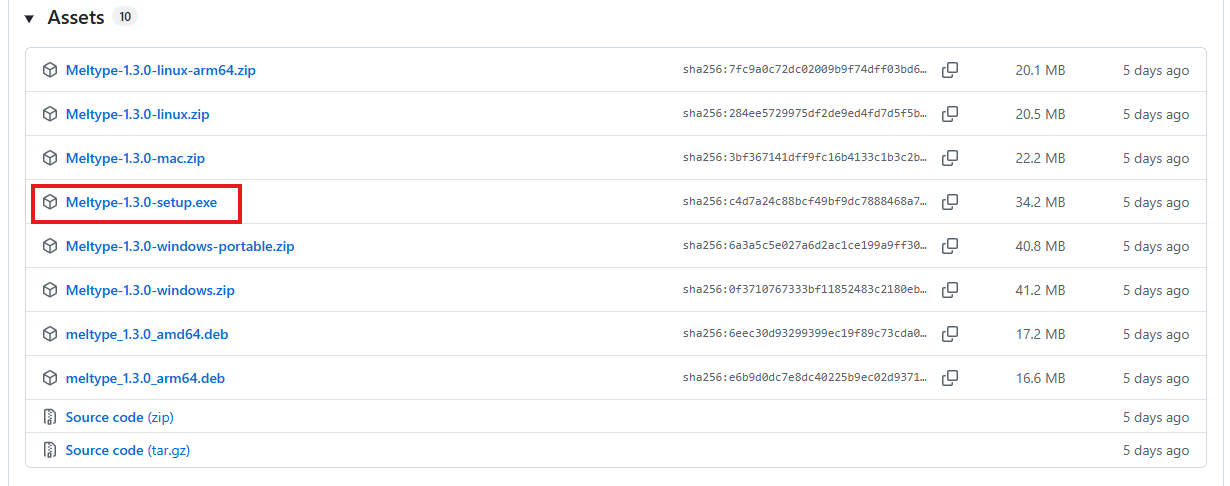
ダウンロードしたファイルを開き、表示される案内に沿ってインストールを進める。IMEを登録する場合は管理者権限が必要になるため、次の入力モードの違いも確認しておこう。
Meltype IMEとMeltype キーボードの違いを確認する
Meltypeには、文章を入力する場所が異なる2つのモードがある。入力欄へ直接入力するのがMeltype IME、専用の変換ボックスを使うのがMeltype キーボードだ。
| 入力モード | 入力時の動き |
|---|---|
| Meltype IME | アプリの入力欄へ直接入力し、入力位置の近くに変換候補を表示する |
| Meltype キーボード | Meltype独自の変換ボックスで入力し、確定した文字をアプリへ渡す |
IMEの登録には管理者権限が必要だ。登録の確認で「いいえ」をクリックした場合も、Meltype キーボードとして利用できる。公式Windows向け説明
セットアップ後は、画面右下のタスクトレイにMeltypeの「あ」アイコンが表示されているか確認する。
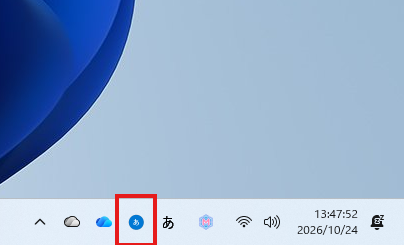
見つからない場合は、∧マークをクリックして、隠れているアイコンも確認しよう。これは、Windowsの入力状態を示す「あ」「A」とは別のアイコンだ。アイコンをドラッグすると使いやすい位置に移動することができる。
なお、古い紹介記事に登場する「IME 自動切替」モードは、v1.3.0で廃止されている。現在の説明では、上記2つのモードを確認すればよい。v1.3.0の変更内容
Meltypeの基本的な使い方
最初の1文を入力して変換・確定する
最初は短い文章を入力し、変換から確定までの動きを確認しよう。入力内容が日本語と英語に分かれる様子を見ると、使い方をつかみやすい。
Meltype IMEを登録した場合は、通常はIMEの切り替えや既定の設定が行われる。ただし、Windowsで既定の入力方法を自分で指定している場合は、その設定が優先される。必要に応じてWin + Spaceで「Meltype」へ切り替える。公式の使い方、公式Windows向け説明
メモ帳などの入力欄をクリックし、kyouhagoogledekensakuと入力する。Spaceで変換候補を確認し、意図した文章になったらEnterで確定する。
IMEを登録していない場合は、Meltype キーボードが既定になる。このモードでは、英字を入力すると専用の変換ボックスが表示される。Enterで確定するまで、文字はアプリの入力欄に入らないため、入力欄だけを見て「反応していない」と判断しないようにしよう。公式の使い方
英語・ひらがなの誤判定を修正する
判定が意図と違うときは、確定前にファンクションキーで入力形式を直せる。英語で残したい文字列にはF10、日本語にしたい文字列にはF6が使える。
| キー | 変換する形式 |
|---|---|
| F6 | ひらがな |
| F7 | カタカナ |
| F10 | 半角英数 |
例えば、英単語を入力したつもりなのに日本語として扱われた場合は、確定前にF10で半角英数へ直してからEnterで確定する。
こうした修正をして確定すると、Meltypeが判定を学習する。誤判定が続く場合は、設定で自動判定の強さを調整する方法もある。公式の使い方
設定とユーザー辞書を開く
設定を開くときは、タスクトレイにあるMeltypeのアイコンを右クリックする。Windowsの入力インジケーターではなく、Meltype本体のアイコンを操作する点がポイントだ。
画面右下に見当たらなければ、隠れているアイコンを表示する部分をクリックして探そう。
よく使う固有名詞や専門用語は、右クリックメニューの「ユーザー辞書…」から登録できる。繰り返し使う言葉を登録しておくと、入力時の手間を減らしやすい。Meltype公式README
予測候補が表示された場合は、TabまたはShift + Tabで候補を移動し、Enterで確定できる。まずはSpaceとEnterによる基本操作を覚え、慣れてから試すとよい。公式の使い方
Meltypeで入力できない・元のIMEに戻したいとき
元の入力方法へ戻す操作はモードで異なる
Meltypeの利用を一時的にやめたい場合は、現在の入力モードに合った操作を使う。IMEモードとキーボードモードでは、戻し方が異なる。
| 利用中のモード | 元の入力方法へ戻す操作 |
|---|---|
| Meltype IME | Win + SpaceでMicrosoft IMEなどへ切り替える |
| Meltype キーボード | Ctrl + 半角/全角でMeltypeを一時停止する |
Meltype キーボードを一時停止したあとは、Windows側のIMEで入力する。これらは入力方法の切り替えや一時停止であり、Meltypeをパソコンから削除する操作ではない。公式の使い方
「A」の表示や入力欄の制限を確認する
Windowsの入力表示が「A」でも、Meltypeが故障しているとは限らない。Meltype キーボードは、Windows側のIMEをオフにした状態で動作するためだ。
一方、Windows側で「Meltype」に切り替えたのに英字のまま入力される場合は、次の状態を確認する。
- Meltype本体が起動しているか
- Meltypeが一時停止していないか
- Meltype本体のモードがIMEになっているか
Windows側の入力方法と、Meltype本体の動作状態は別に確認する必要がある。公式の使い方
また、パスワード欄や管理者権限で動くアプリ、アプリ別に無効化した環境などでは、利用できない場合がある。特定の入力欄だけで動かないときは、設定の「ログ / 判定理由」から、入力欄が認識されているかなどを確認できる。
Meltype IMEからキーボードモードへ変えたい場合は、タスクトレイのMeltypeアイコンを右クリックし、「Meltype キーボード (変換ボックスで入力)」をクリックする。これはMeltype内のモード変更であり、Microsoft IMEへ戻す操作とは異なる。公式Windows向け説明
Meltypeを使う前に確認したい注意点
入力データの保存先と通信の扱いを確認する
公式READMEとセキュリティ方針を確認したところ、入力文章をクラウドへ送信せず、日本語・英語の判定、変換、学習はパソコン内で行うと説明されている。本記事で確認したのは公式資料の説明であり、実機で通信を測定した結果ではない。v1.3.0の公式README、公式セキュリティ方針
設定、学習データ、ユーザー辞書などは、パソコン内の%LOCALAPPDATA%\Meltypeに保存される。ログを有効にしている場合は、そのログも同じ場所に保存される。Meltype公式README、公式の使い方
ただし、「一切通信しないツール」という意味ではない。通常の文字入力とは別に、次のような通信や、利用者の操作による情報共有がある。
- 自動更新では、更新の確認やファイルの取得のためにGitHubと通信する。
- 不具合報告でログを共有する場合は、利用者が内容を確認・編集し、自分でコピーして報告フォームへ貼り付ける。ログが自動送信される仕組みではない。
- GitHubのIssue(課題)やPR(変更提案)のタイトルを入力候補に表示する任意機能では、情報を取得するための通信がある。この機能は初期設定ではオフになっている。
不具合報告の扱いは、確認時点の公式ソースコードに基づく。ログを共有するときは、入力内容や個人情報など、送ってよい内容かを確認しよう。公式の報告画面の実装、v1.3.0の変更内容
会社のパソコンに導入する場合は、ソフトウェアの追加や業務データの扱いに関する社内ルールを確認しよう。
ダウンロード時の警告と削除方法を確認する
ダウンロードや実行時に警告が表示された場合は、まず警告の内容と入手元を確認する。公式では、未署名に伴うSmartScreenの警告と、セキュリティソフトによるウイルス検出は別のものとして説明されている。
警告を消すために保護機能を無効化したり、安易に除外設定を追加したりしないようにしよう。公式も、保護の無効化や除外設定を勧めていない。Meltype公式README
利用をやめて削除する場合は、Windowsの「設定」から「アプリ」を開き、Meltypeをアンインストールする。インストーラー版では、設定や学習データの削除についても確認があるため、残すか削除するかを内容に応じて判断する。
まとめ:Meltypeは短い文章から試すと使い方を覚えやすい
Meltypeは、日本語と英語を自動判定し、入力モードの切り替えを減らせる無料の文字入力ツールだ。Windowsでは、入力欄へ直接入力するMeltype IMEと、専用の変換ボックスを使うMeltype キーボードを利用できる。
まずは短い文章を入力し、Spaceで変換、Enterで確定する流れを確認しよう。判定が違う場合は、F6やF10で直してから確定できる。
元の入力方法へ戻すときは、IMEモードならWin + Space、キーボードモードならCtrl + 半角/全角による一時停止を使う。入力と修正、戻し方を覚えておけば、普段の文章でも試しやすくなる。
コメント