
Excelのセルにファイル名やシート名を表示する方法について紹介する。
ファイル名(拡張子xlsx無)をセルに表示する
ファイル名(拡張子xlsx無)をセルに表示するには、下記の計算式を入力する。
=MID(CELL("filename",INDIRECT("RC",0)),FIND("[",CELL("filename",INDIRECT("RC",0)))+1,FIND(".xlsx",CELL("filename",INDIRECT("RC",0)))-FIND("[",CELL("filename",INDIRECT("RC",0)))-1)
ファイル名が、「Excel ファイル名やシート名をセルに表示する計算式.xlsx」の場合、「Excel ファイル名やシート名をセルに表示する計算式」と表示される。

Excelを開いた状態でファイル名を変更した場合、すぐに反映されない。
その場合は、F9 キーを押すと、再計算されてすべてのシートが変更される。
Microsoft365版や、Excel 2024では、下記のようにもっとシンプルな計算式にできる。
=TEXTBEFORE(TEXTAFTER(CELL("filename",INDIRECT("RC",0)),"["),".xlsx]")ファイル名(拡張子有)をセルに表示する
ファイル名(拡張子有)をセルに表示するには、下記の計算式を入力する。
=MID(CELL("filename",INDIRECT("RC",0)),FIND("[",CELL("filename",INDIRECT("RC",0)))+1,FIND("]",CELL("filename",INDIRECT("RC",0)))-FIND("[",CELL("filename",INDIRECT("RC",0)))-1)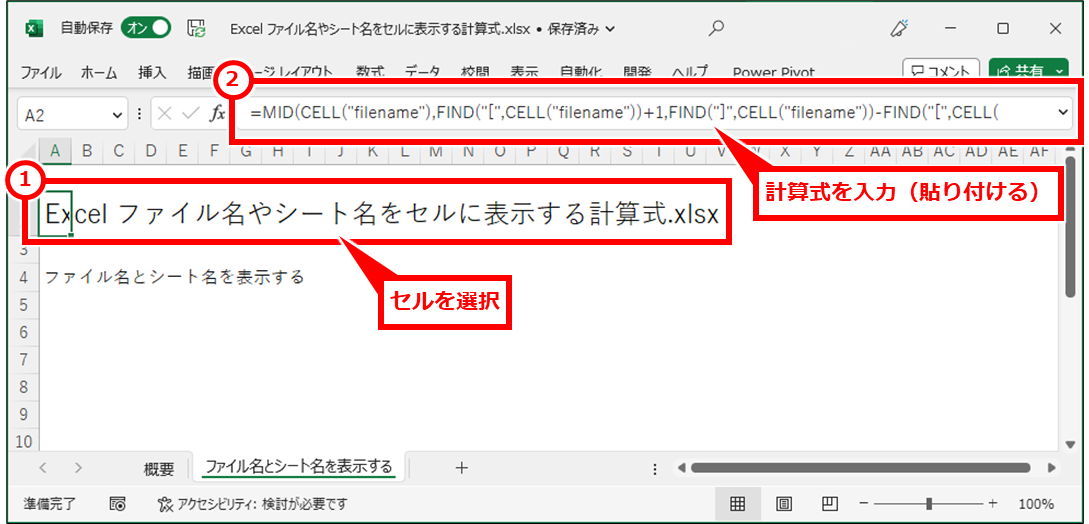
ファイル名が、「Excel ファイル名やシート名をセルに表示する計算式.xlsx」の場合、「Excel ファイル名やシート名をセルに表示する計算式.xlsx」と表示される。
Excelを開いた状態でファイル名を変更した場合、すぐに反映されない。
その場合は、F9 キーを押すと、再計算されてすべてのシートが変更される。
Microsoft365版や、Excel 2024では、下記のようにもっとシンプルな計算式にできる。
=TEXTBEFORE(TEXTAFTER(CELL("filename",INDIRECT("RC",0)),"["),"]")シート名をセルに表示する
シート名をセルに表示するには、下記の計算式を入力する。
=MID(CELL("filename",INDIRECT("RC",0)),FIND("]",CELL("filename",INDIRECT("RC",0)))+1,LEN(CELL("filename",INDIRECT("RC",0))))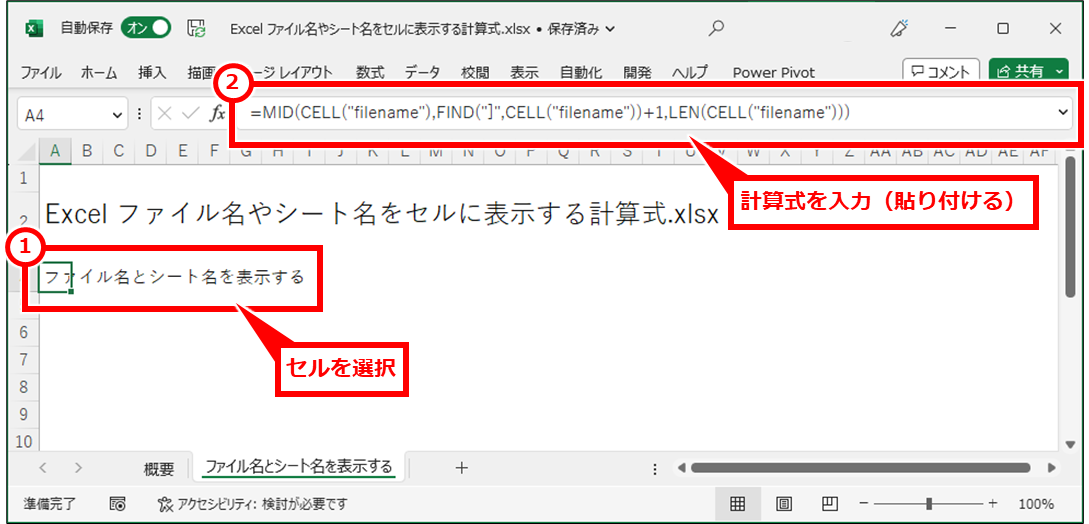
シート名が、「ファイル名とシート名を表示する」の場合、「ファイル名とシート名を表示する」と表示される。
すぐに反映されない場合は、F9キーを押すと、開いているシートのみ再計算されて変更される。
Microsoft365版や、Excel 2024では、下記のようにもっとシンプルな計算式にできる。
=TEXTAFTER(CELL("filename",INDIRECT("RC",0)),"]")Excel ファイル名やシート名をセルに表示する方法のまとめ
Excel関数であるCELL関数で、CELL(“filename”,INDIRECT(“RC”,0)) を使用して結果を表示すると、現在表示しているファイルパス・ファイル名・シート名の情報が表示される。
INDIRECT(“RC”,0) は覚えにくい場合は、A1 でも良い。ただし、A1セルを削除する操作をした場合に計算式が壊れることがあるので注意。
今回紹介した計算式は、ファイルパス・ファイル名・シート名の情報から必要な部分を切り取って出力する計算式にしている。
コメント