
Teams会議で声が聞きづらいときは、発言をリアルタイムで文字にする「ライブキャプション」が役立つ。音声だけでは聞き取りにくい内容を、字幕でも確認できる機能だ。
この記事では、WindowsのTeamsデスクトップアプリで通常の会議に参加する場合を例に、日本語字幕の表示方法と、字幕が出ないときの確認ポイントを紹介する。保存や翻訳との違いも押さえておこう。
Teamsのライブキャプションとは?メリットとデメリット
ライブキャプションは、会議中の発言を音声認識して画面に表示する機能だ。声が聞きづらい場面で、会話を文字でも追えることがメリットになる。
一方、字幕には誤認識があり、そのまま正確な記録として扱うことはできない。周囲の雑音や同時発言、マイクとの距離なども認識に影響する。話すときはマイクに近づき、一人ずつ明瞭に話すとよい。重要な内容は、音声やチャットでも確認しよう。
機能の概要は、Microsoft公式のライブキャプションの説明で確認できる。
Teamsのライブキャプションを日本語で表示する手順
会議に参加してから字幕を表示し、発言に使う言語を確認する。画面の項目名や配置は、Teamsの更新や利用環境によって異なる場合がある。
ライブキャプションを表示する
会議画面上部の[その他]をクリックし、[言語と音声]→[ライブ キャプション オン]の順にクリックする。ショートカットキーの Alt + Shift + C でも表示を切り替えられる。
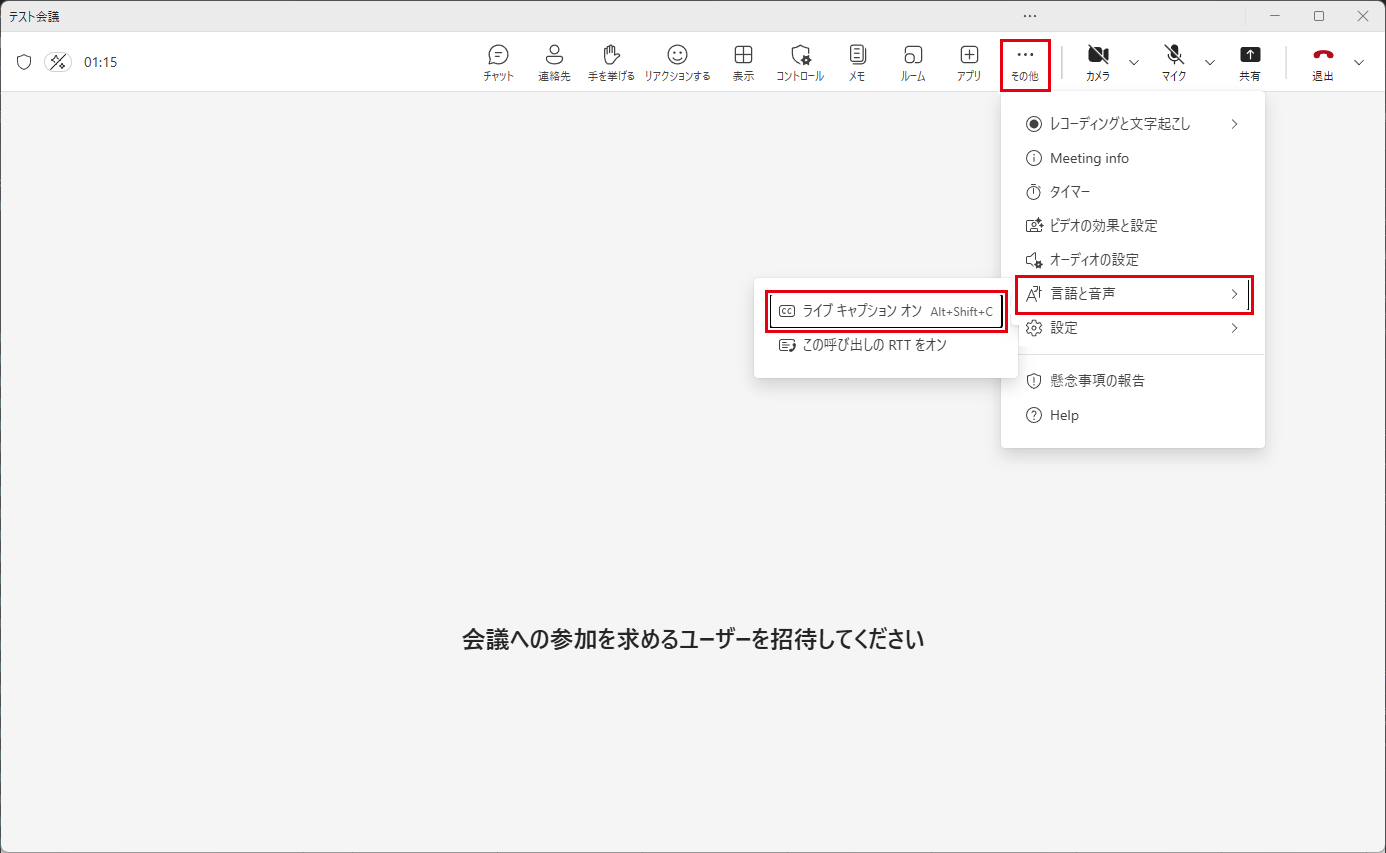
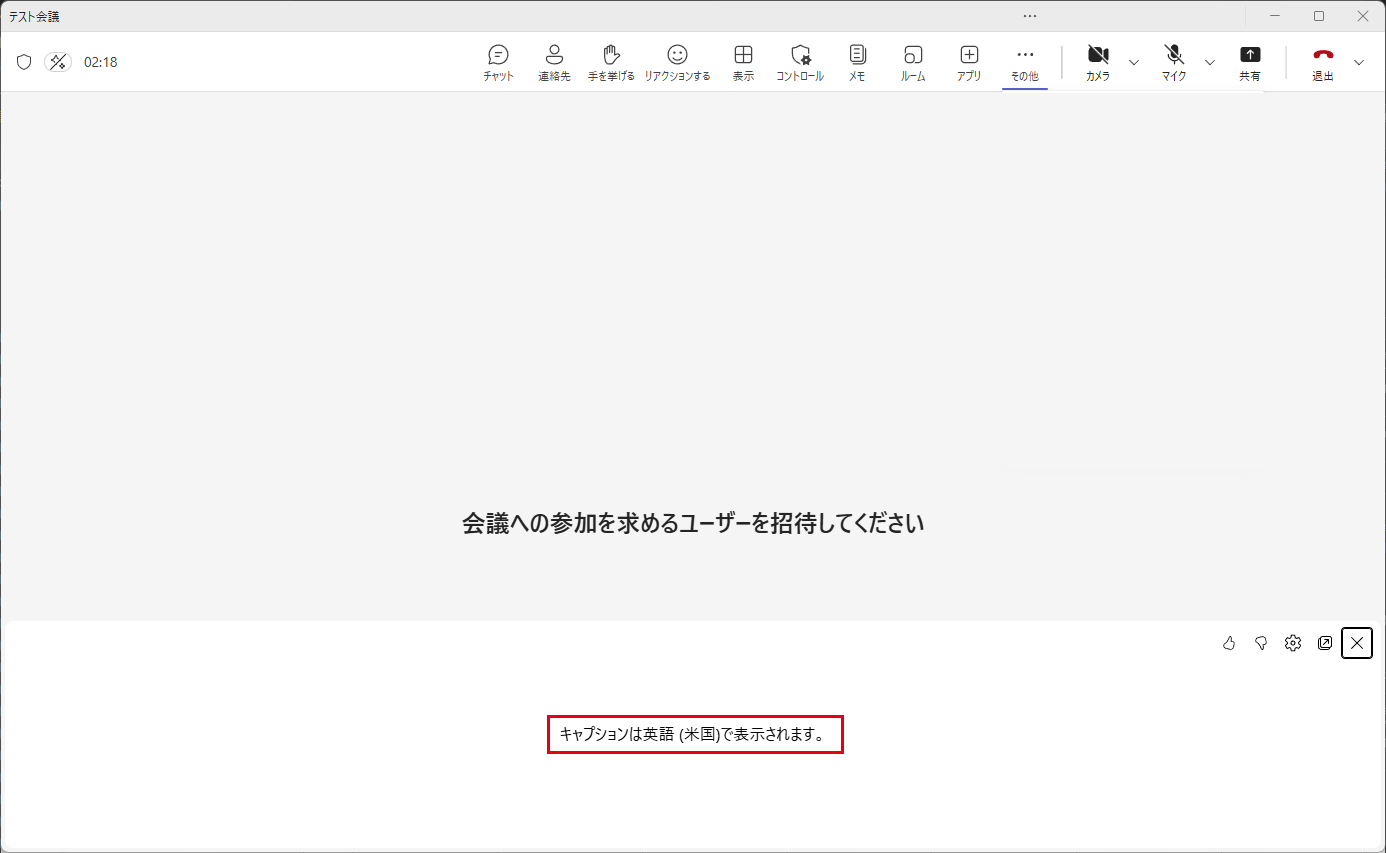
会議画面の下部に字幕の欄が表示され、参加者が話すと発言内容が字幕として表示される。表示を開始したら、字幕の言語が発言と合っているか確認しよう。字幕の欄に「キャプションは英語 (米国)で表示されます。」などと表示されていれば、会議の言語が日本語以外になっている。
会議で話される言語を日本語に設定する
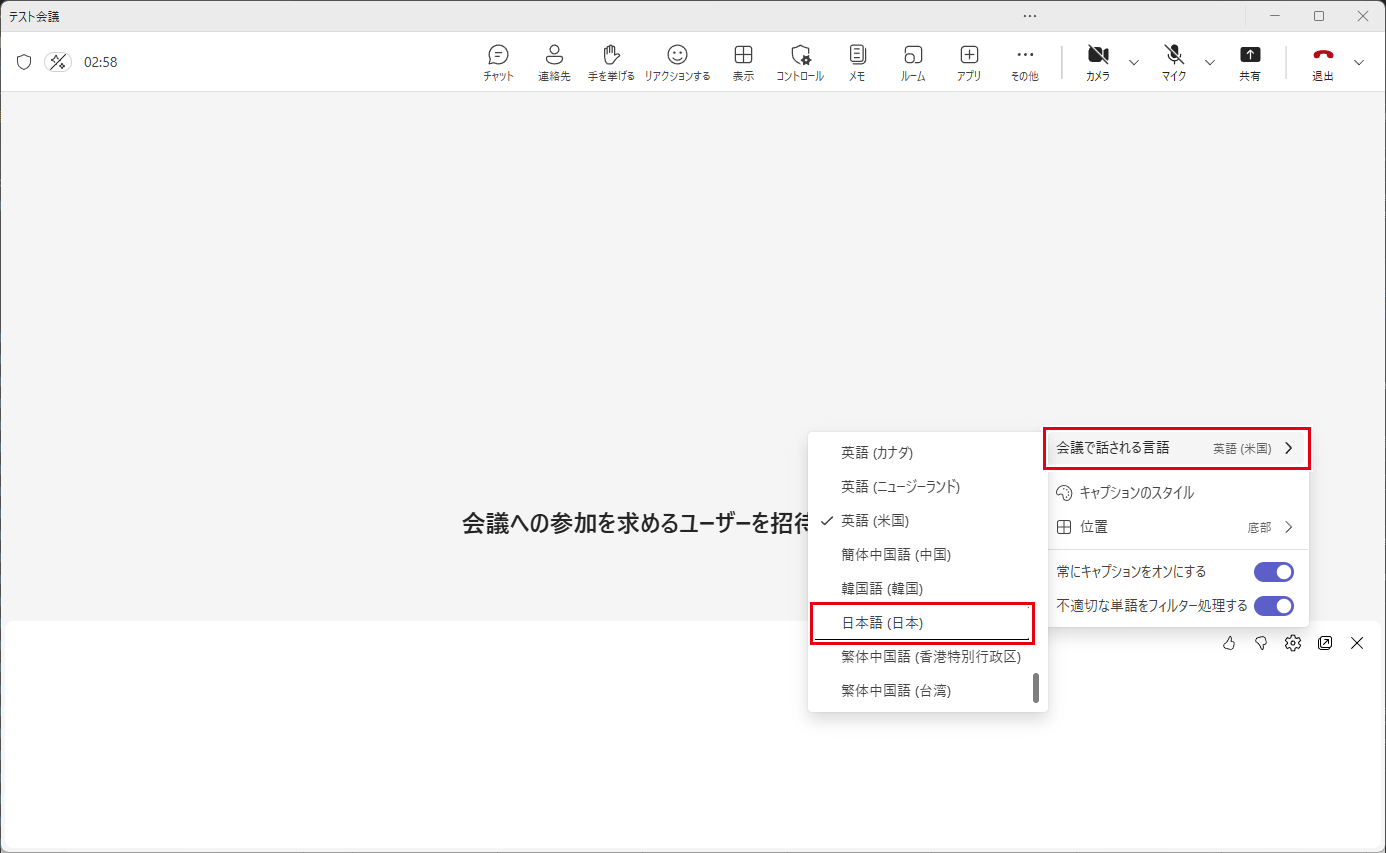
日本語の発言を字幕にする場合は、[会議で話される言語]を日本語に合わせる。
字幕の欄の右上にある[キャプションの設定](歯車のアイコン)をクリックし、[会議で話される言語]をクリックする。
をクリックし、[会議で話される言語]をクリックする。](https://itmemo123.net/wp-content/uploads/2026/11/Teams%E3%81%AE%E3%83%A9%E3%82%A4%E3%83%96%E3%82%AD%E3%83%A3%E3%83%97%E3%82%B7%E3%83%A7%E3%83%B3%E3%81%AE%E4%BD%BF%E3%81%84%E6%96%B9%EF%BD%9C%E6%97%A5%E6%9C%AC%E8%AA%9E%E5%AD%97%E5%B9%95%E3%81%AE%E8%A8%AD%E5%AE%9A%E3%81%A8%E6%B3%A8%E6%84%8F%E7%82%B9-3.png)
言語の一覧から[日本語 (日本)]をクリックする。
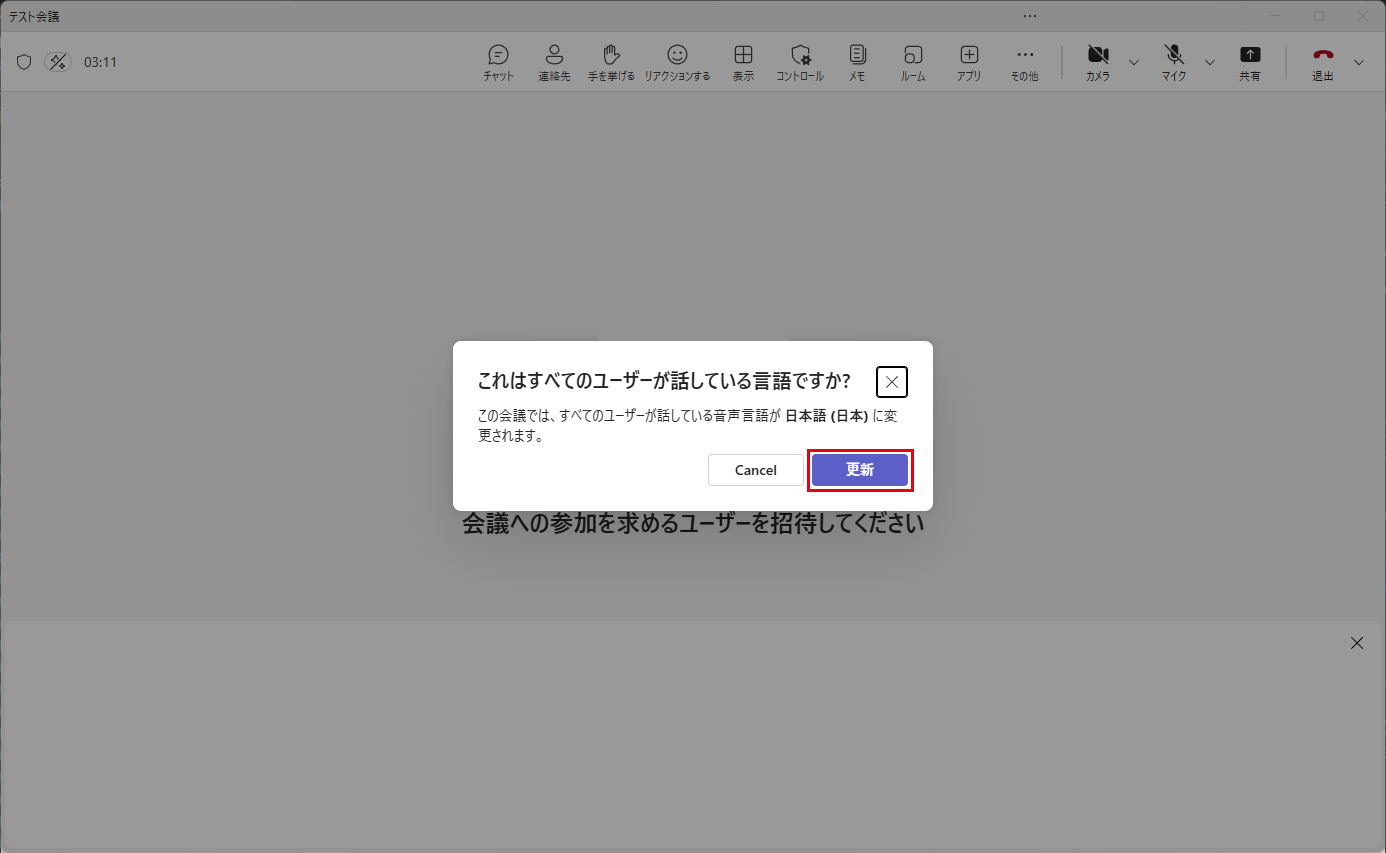
「これはすべてのユーザーが話している言語ですか?」と確認画面が表示されたら、[更新]をクリックする。
「音声言語が変更されました」と表示されれば、設定は完了だ。
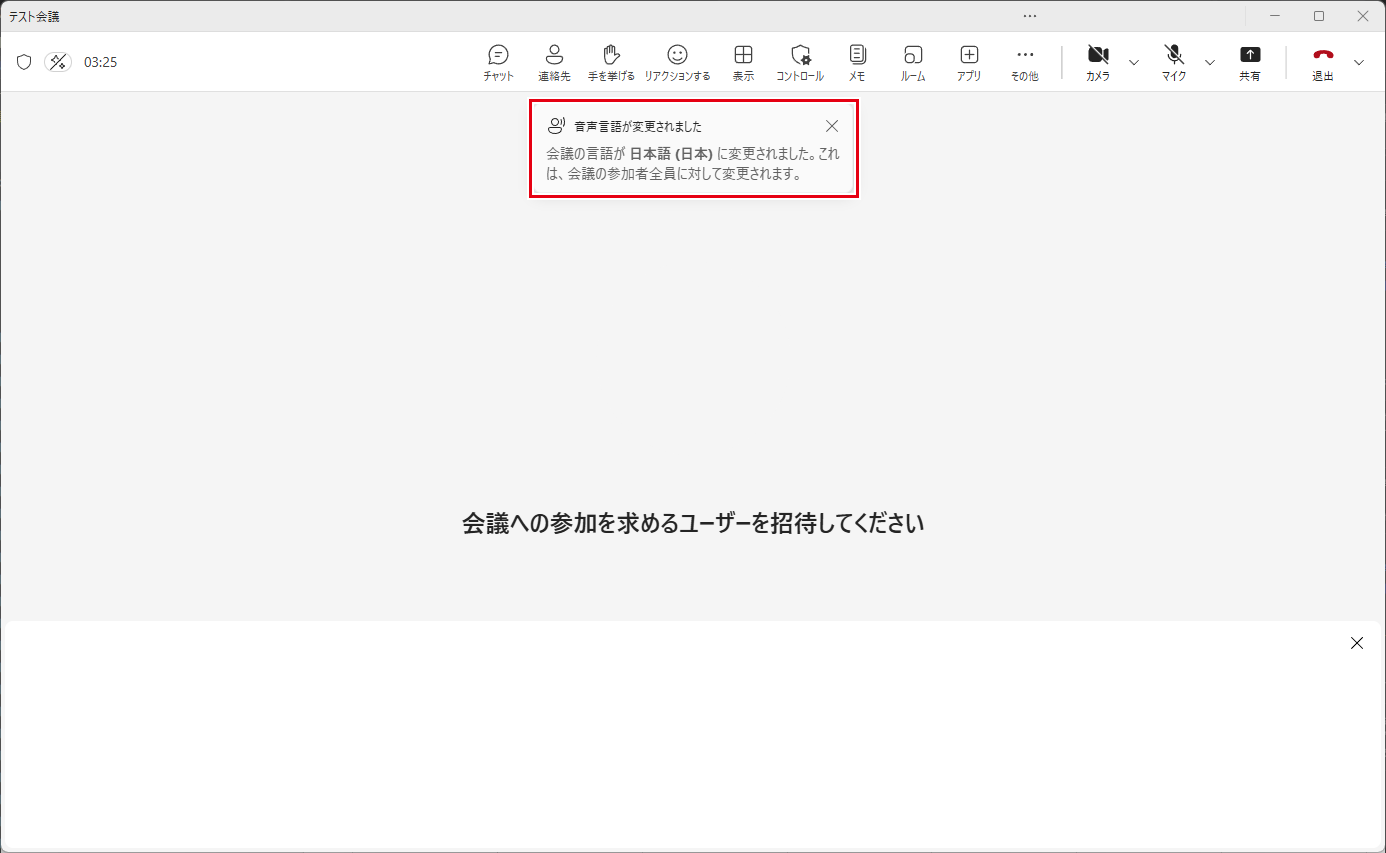
これは実際に話している言語を指定する設定であり、外国語を日本語に翻訳する設定ではない。
また、確認画面のとおり、言語の変更は会議の参加者全員に適用され、字幕やトランスクリプトにも影響する。文字起こし中は変更できる人が制限される場合があるため、変更できなければ開催者に依頼しよう。Microsoft公式の言語設定に関する説明
字幕の表示を終了する
字幕を閉じるときは、[その他]→[言語と音声]の順にクリックし、チェックが付いている[ライブ キャプション]の項目をクリックしてオフにする。字幕の欄の右上にある[×]をクリックしても閉じられる。
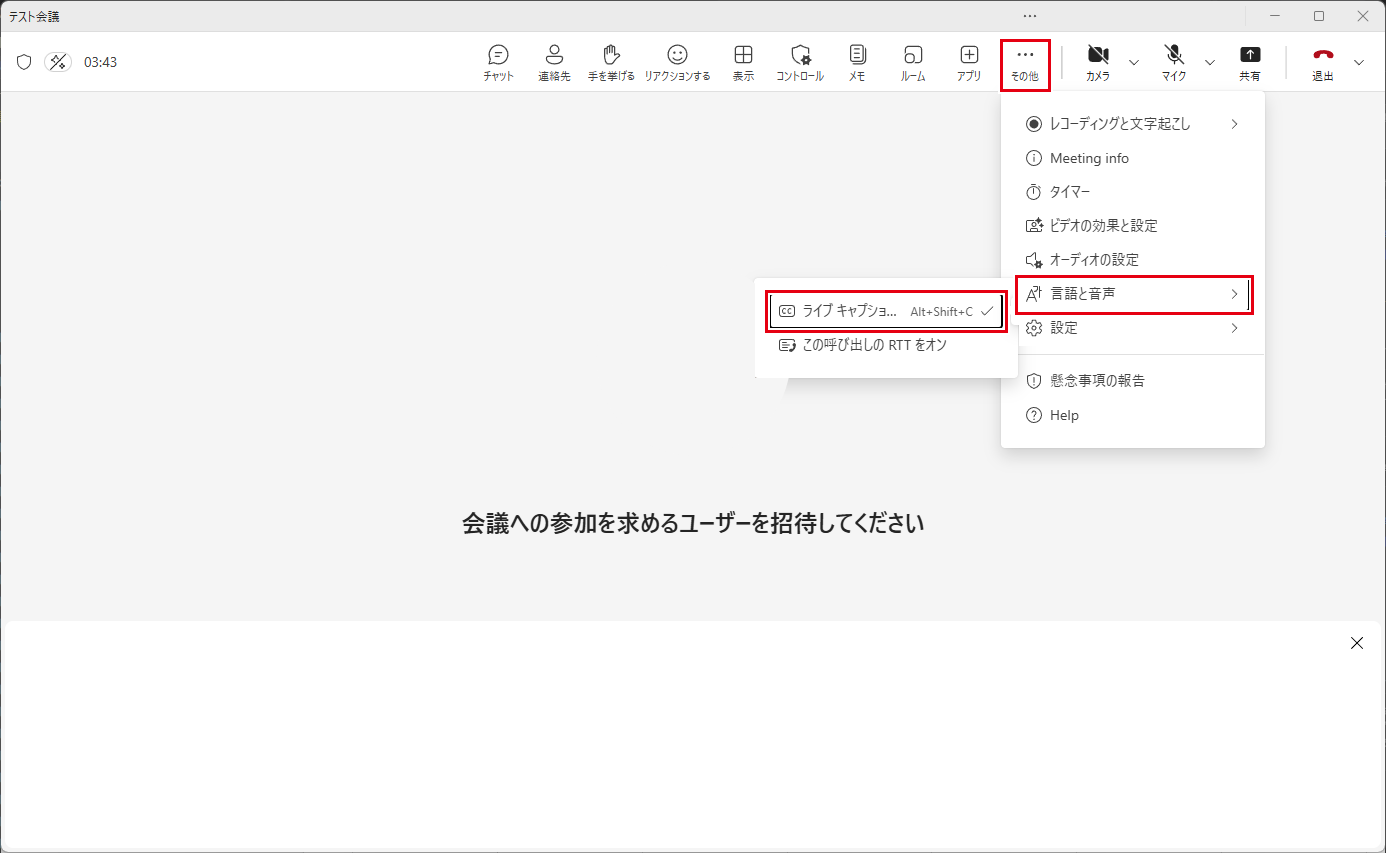
表示・言語設定・終了の操作は、Microsoft公式のライブキャプションの手順も参照できる。
Teamsのライブキャプションが出ないときの確認ポイント
項目が見つからない場合と、字幕の内容がおかしい場合では、確認する場所が異なる。
[言語と音声]にライブキャプションの項目がない場合は、組織の管理者に利用設定を確認してもらおう。ライブキャプションは、管理者の会議ポリシーによって利用できない場合がある。Microsoft Learnの字幕と文字起こしの管理設定
字幕は出るものの内容が不自然な場合は、[会議で話される言語]が発言の言語と一致しているか確認する。あわせて、発言者の音声が届いているか、雑音や複数人の同時発言がないかを確かめよう。
Teamsのライブキャプションの保存・翻訳に関する注意点
字幕は保存されないため、記録には文字起こしを使う
ライブキャプションは保存されない。 会議後に読み返したい場合は、別機能の「文字起こし」が必要になる。Microsoft Learnの字幕の説明
文字起こしで作成される発言記録を「トランスクリプト」と呼ぶ。会議後の確認に利用できるが、開始や閲覧、ダウンロードの可否は設定や権限によって異なる。記録が必要なら、会議前に開催者へ相談しておくとよい。Microsoft公式の文字起こしの説明
翻訳字幕には対象ライセンスが必要になる
発言と同じ言語の字幕を表示することと、別の言語へ翻訳することは異なる。
Microsoft公式サポートによると、翻訳字幕にはTeams PremiumまたはMicrosoft Copilotの対象ライセンスが必要になる。開催者が対象ライセンスを持つ場合は参加者全員が利用でき、参加者だけが持つ場合はその参加者本人が利用できる。無料のCopilotを使っているだけで対象になるとは限らないため、契約状況は管理者に確認しよう。
利用できる場合は、字幕の[キャプションの設定]から翻訳先の言語を設定する。対象ライセンスがない環境では翻訳の項目が表示されないため、項目名は環境によって異なる場合がある。Microsoft公式の翻訳字幕の利用条件と設定
まとめ
Teamsのライブキャプションは、聞き取りにくい会議の発言を文字で確認したいときに役立つ。[言語と音声]から表示し、日本語の会議では[会議で話される言語]を日本語に合わせよう。
字幕には誤認識があり、保存もされない。会議後の記録には文字起こし、外国語の翻訳には対象ライセンスが必要になるため、用途に合わせて使い分けるとよい。
コメント