Adobe ReaderでPDFを開くたびに「すべてのツール」バーやパネルが表示され、画面が狭く感じることがある。PDFを読むだけなら、変換や編集などのツール一覧は毎回必要ない場合が多い。
この記事では、Adobe Readerで「すべてのツール」バーを表示しないようにして、PDFの内容を広く表示する方法を解説する。あわせて、設定しても表示される時の確認点や、非表示にする時の注意点も整理する。
Adobe Readerで「すべてのツール」バーを表示しないようにする手順
次の手順を実行する。
- Adobe Acrobat Readerを起動する
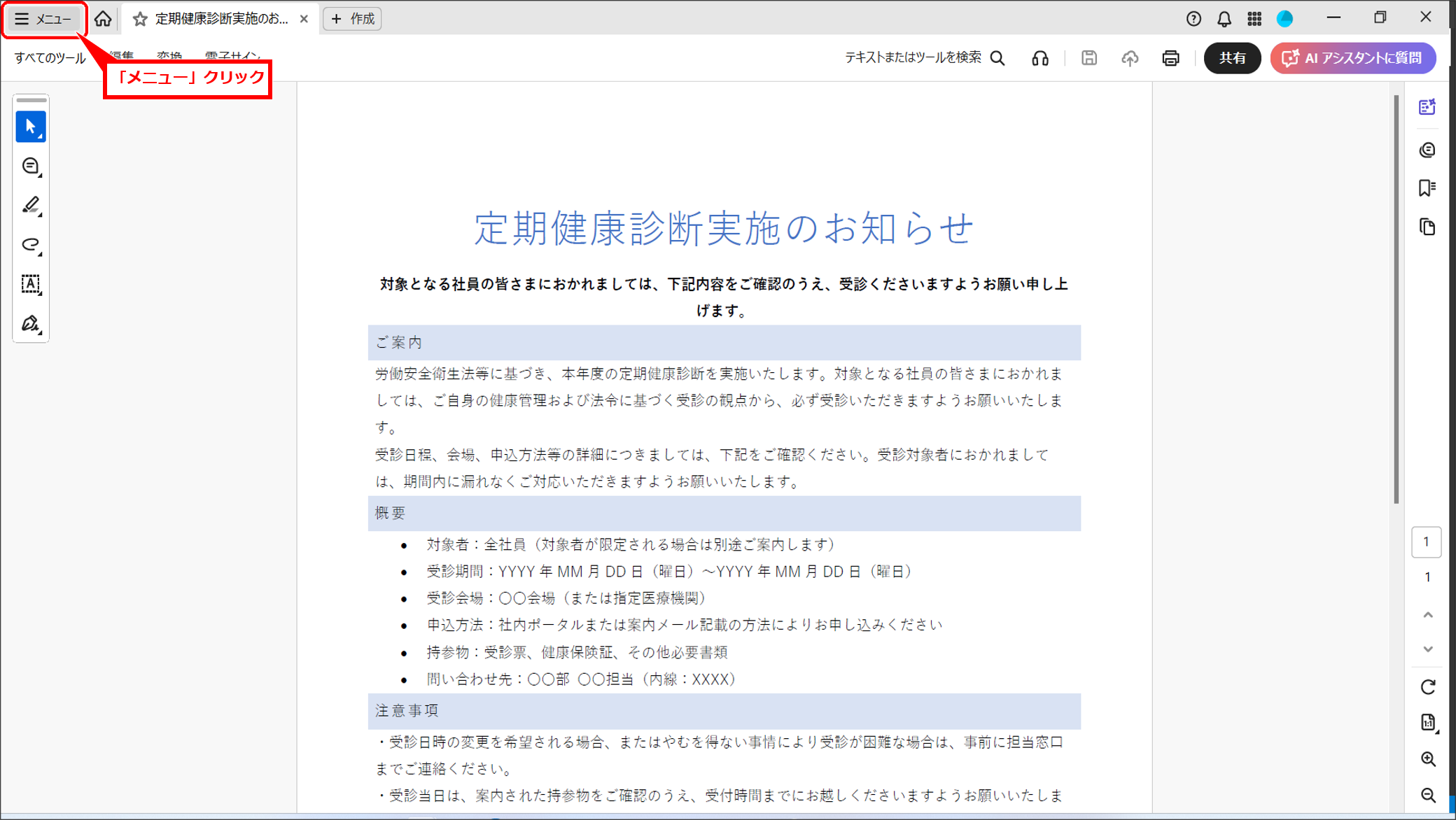
- 左上のハンバーガーメニューをクリックする
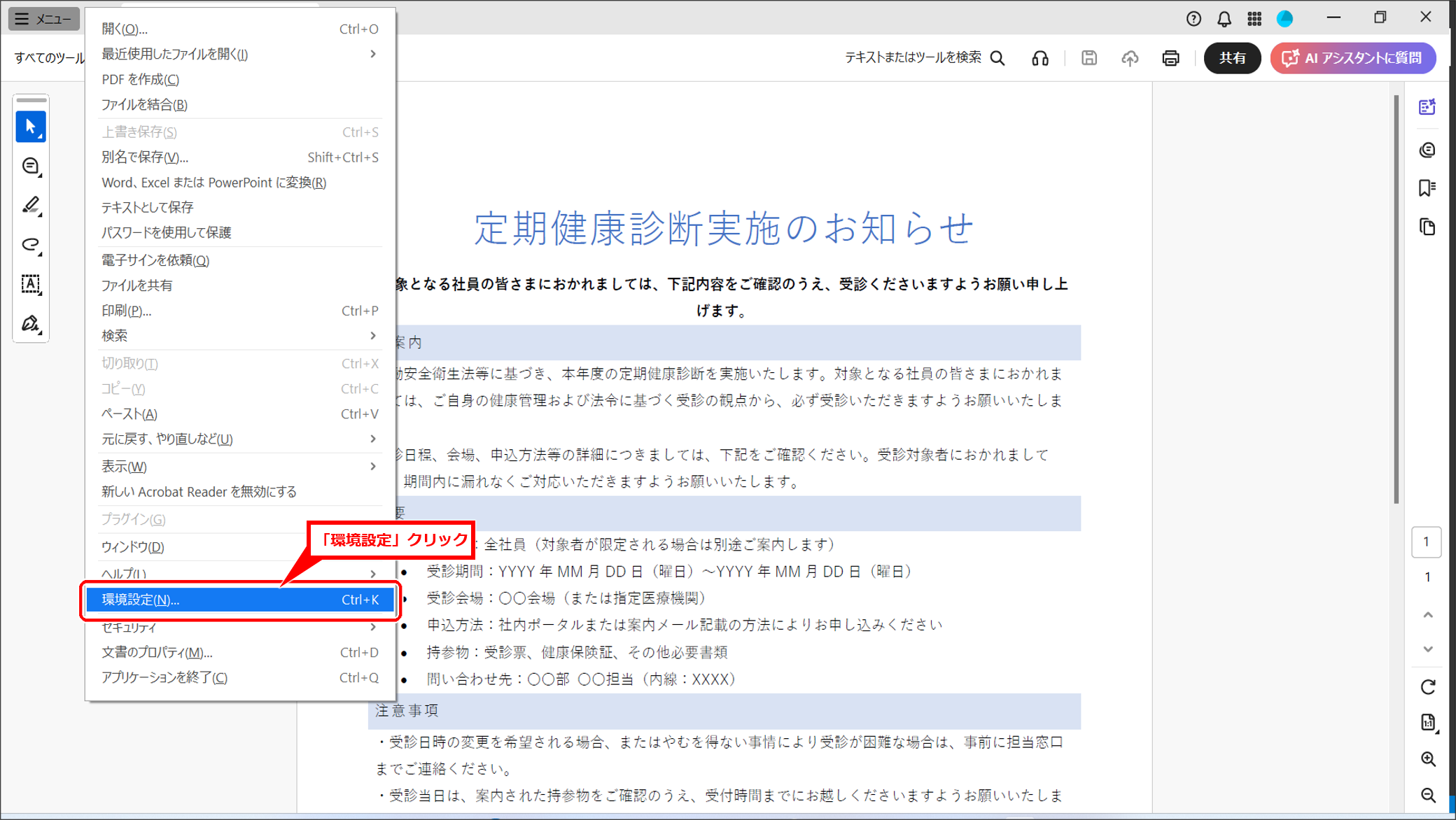
- 「環境設定」をクリックする
- 左側の分類から「文書」をクリックする
- 「文書を開くとき、すべてのツールパネルの最後の状態を記憶」にチェックを入れる
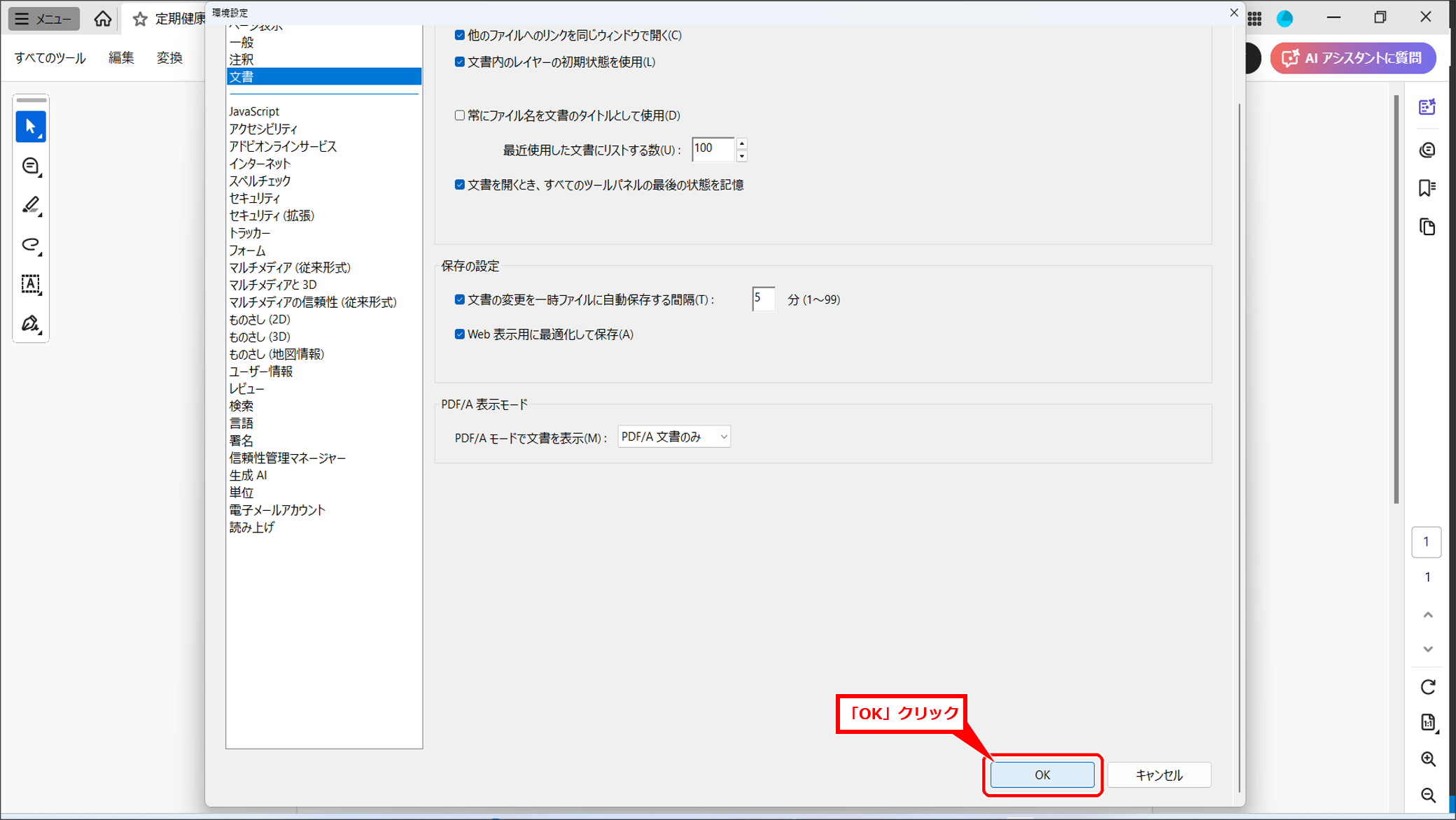
- 「OK」をクリックする
- PDFファイルを開く
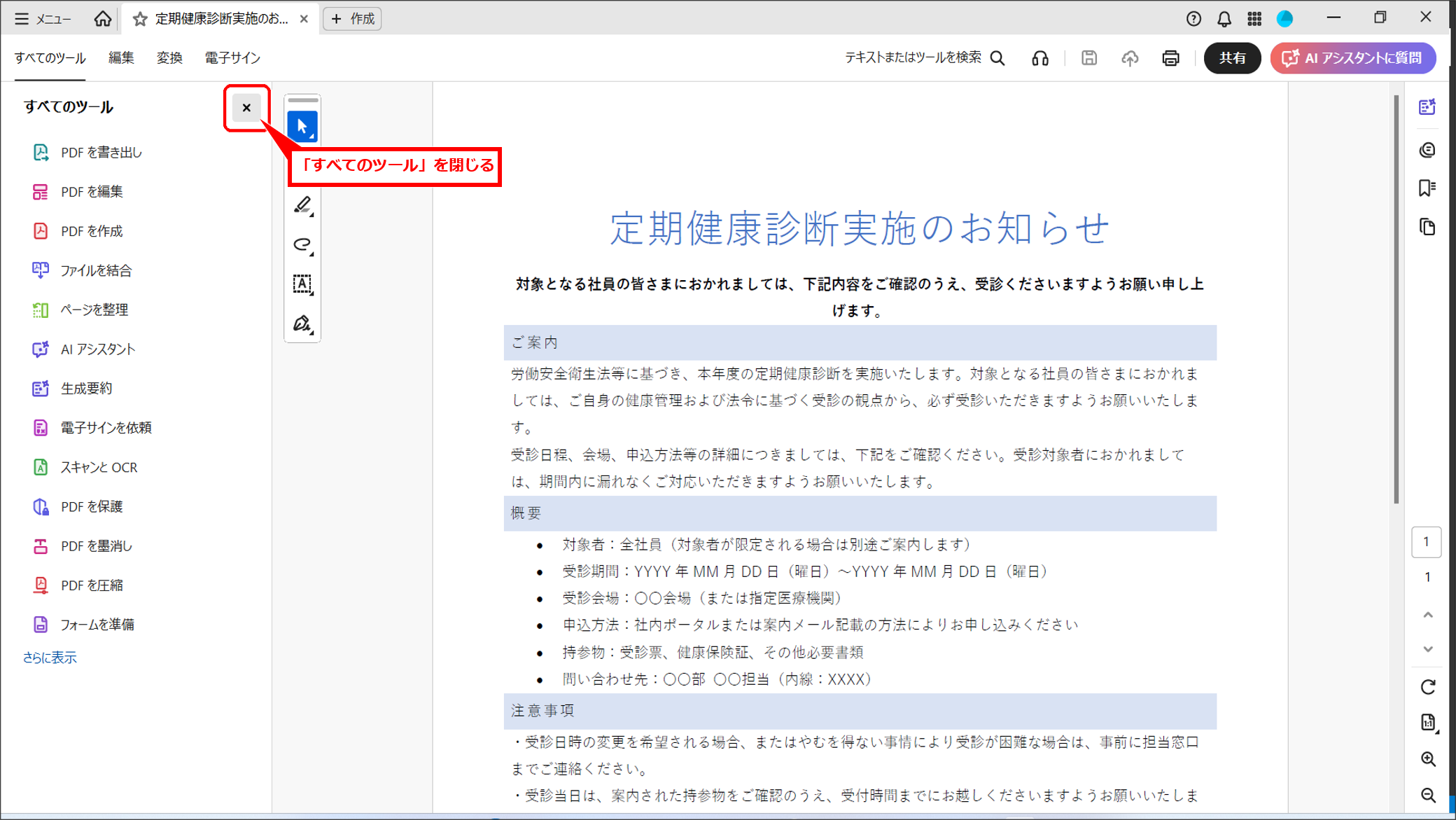
- 「すべてのツール」パネルを畳む
- Adobe Readerを終了する
- もう一度Adobe Readerを起動し、表示が畳まれているか確認する
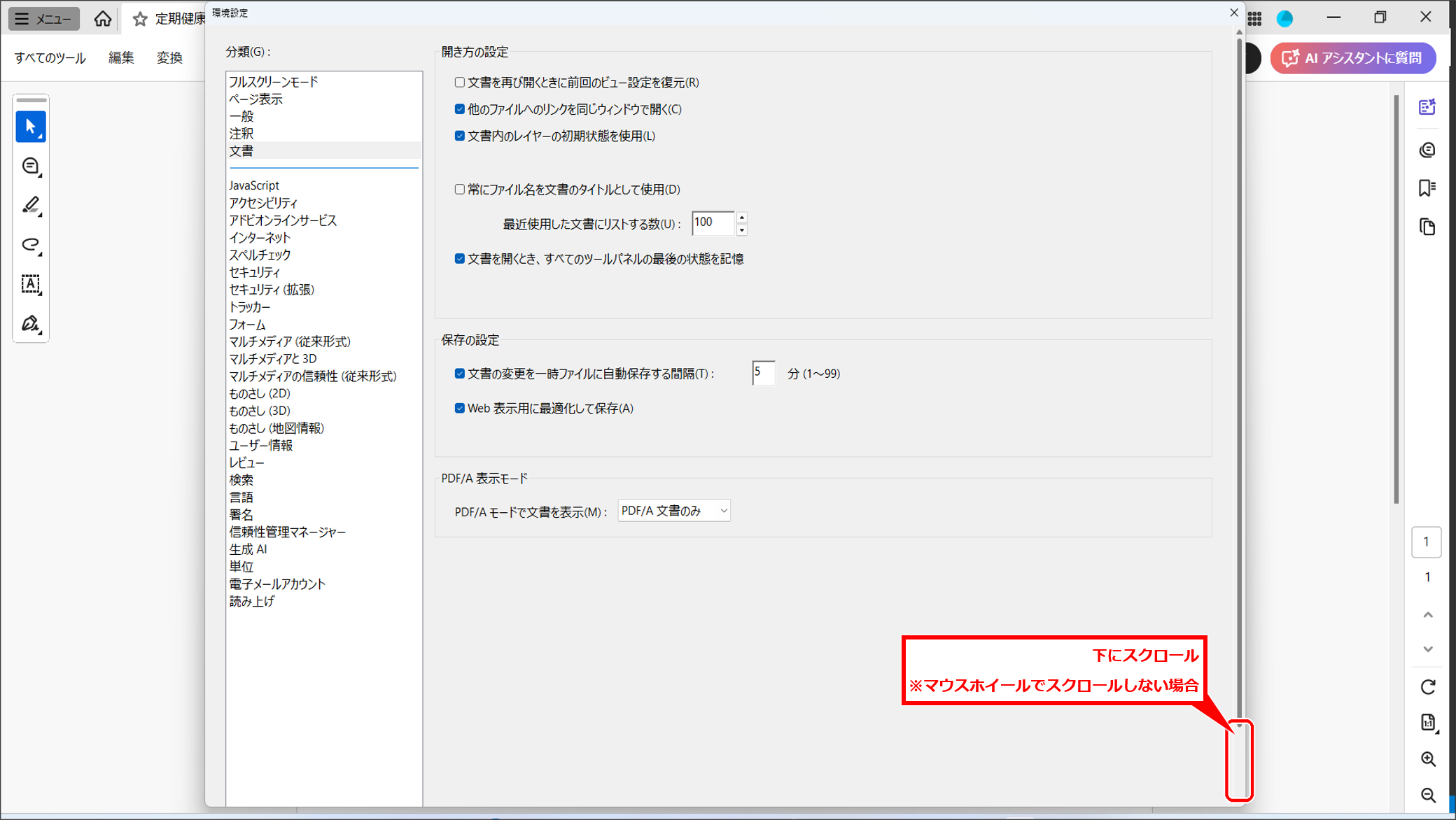
「OK」が見つからない場合は、画面を下へスクロールして確認する。
ここで大切なのは、環境設定を変更した後にPDFを開き、実際に「すべてのツール」パネルを畳んでから終了することだ。最後の状態を記憶する設定なので、最後に展開したまま閉じると、次回も展開される場合がある。
詳細手順
左上のハンバーガーメニューをクリックする
「環境設定」をクリックする
左側の分類から「文書」をクリックする
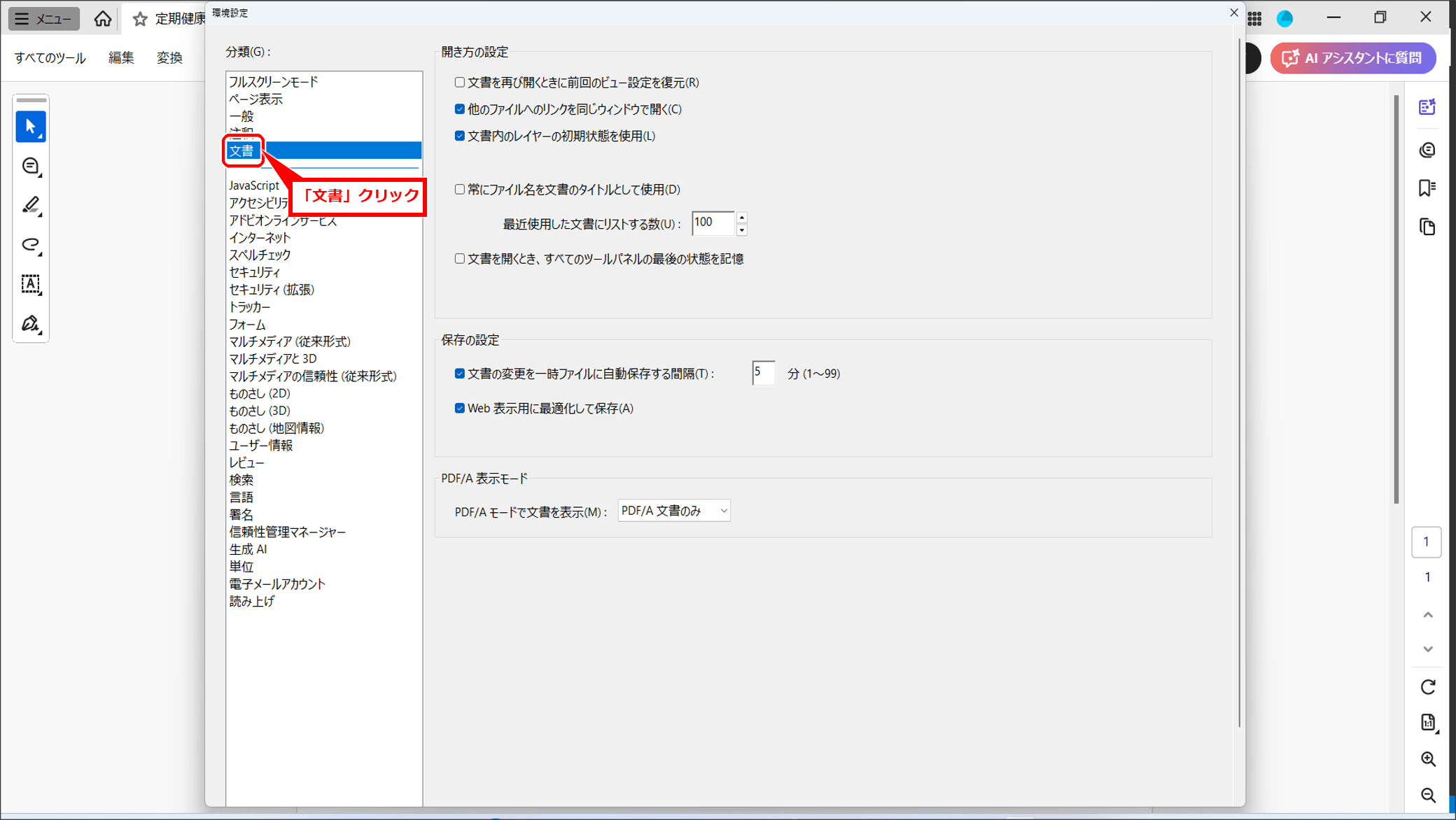
「文書を開くとき、すべてのツールパネルの最後の状態を記憶」にチェックを入れる
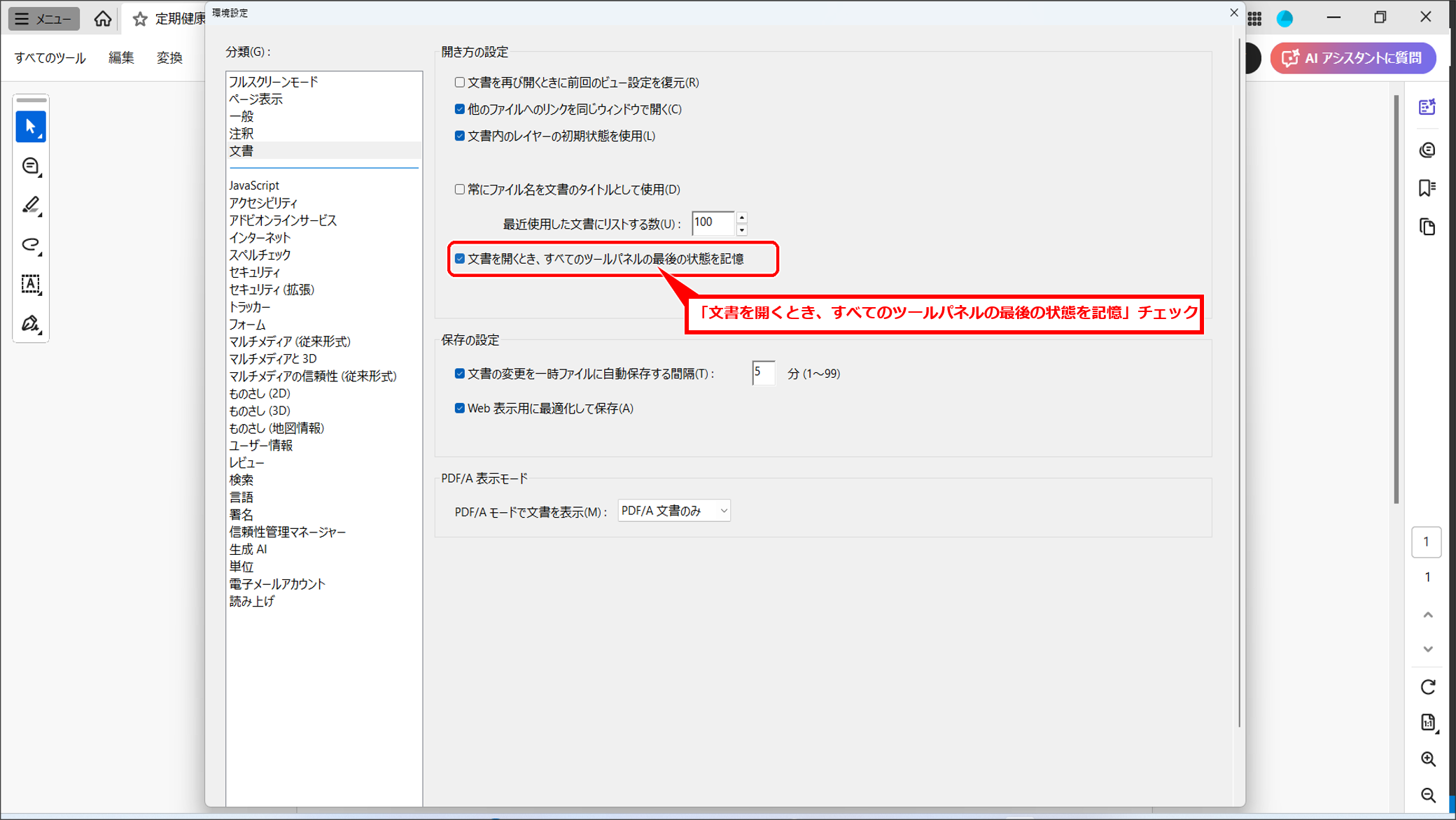
下にスクロールする。マウスホイールでスクロールしない場合はスクロールバーを使う。
「OK」をクリックする
「すべてのツール」パネルを畳む
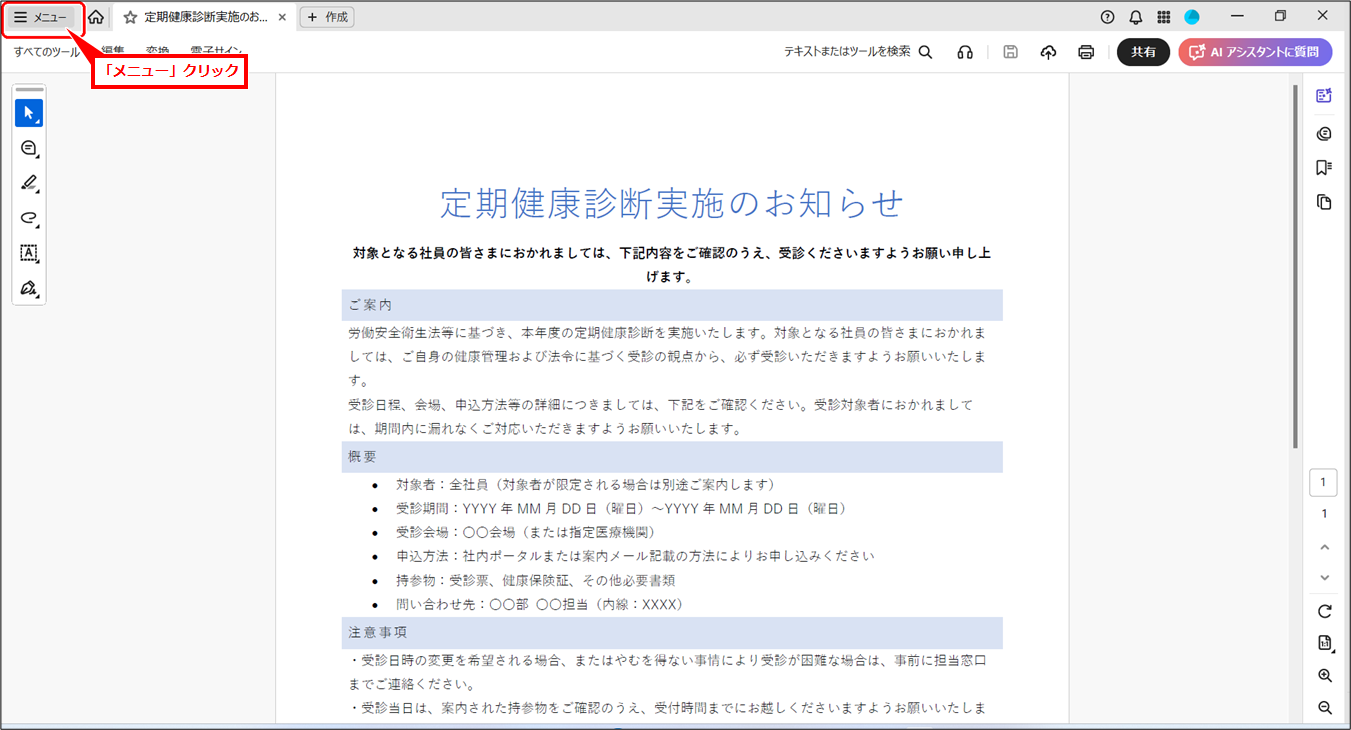
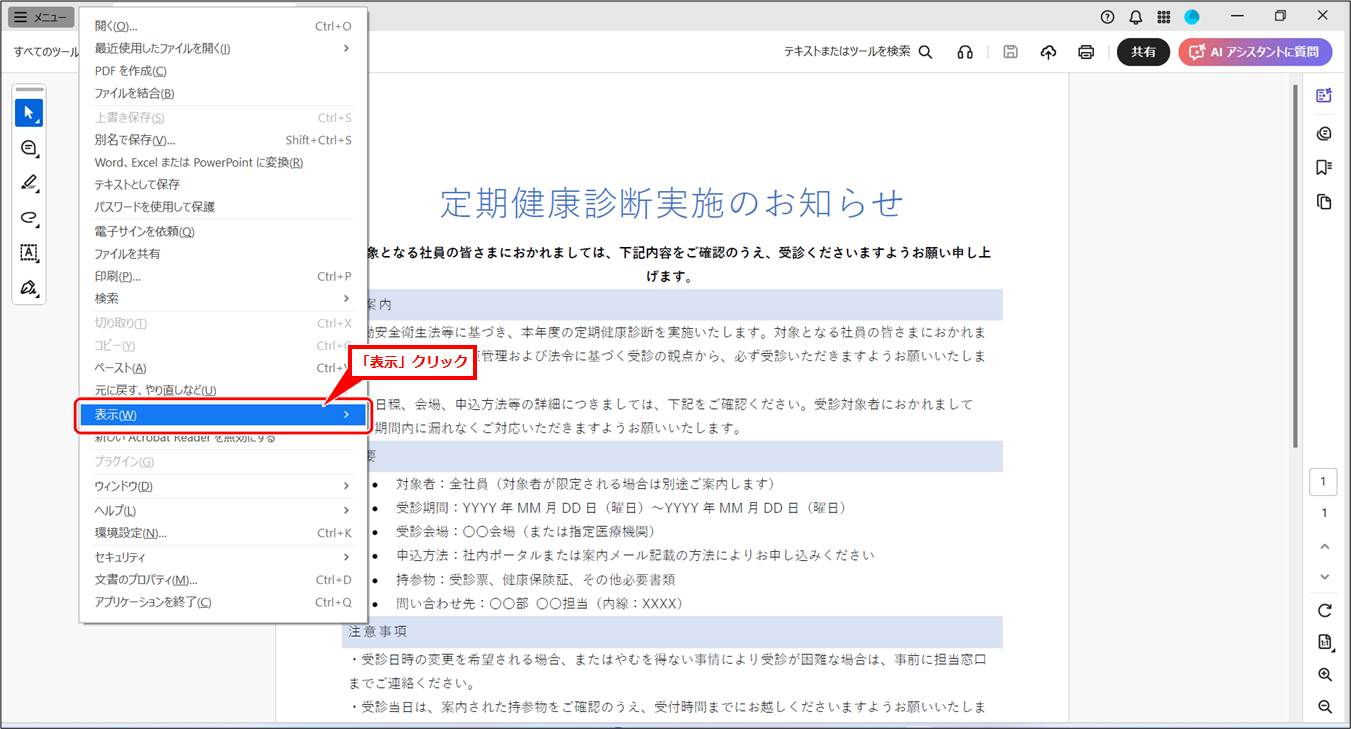
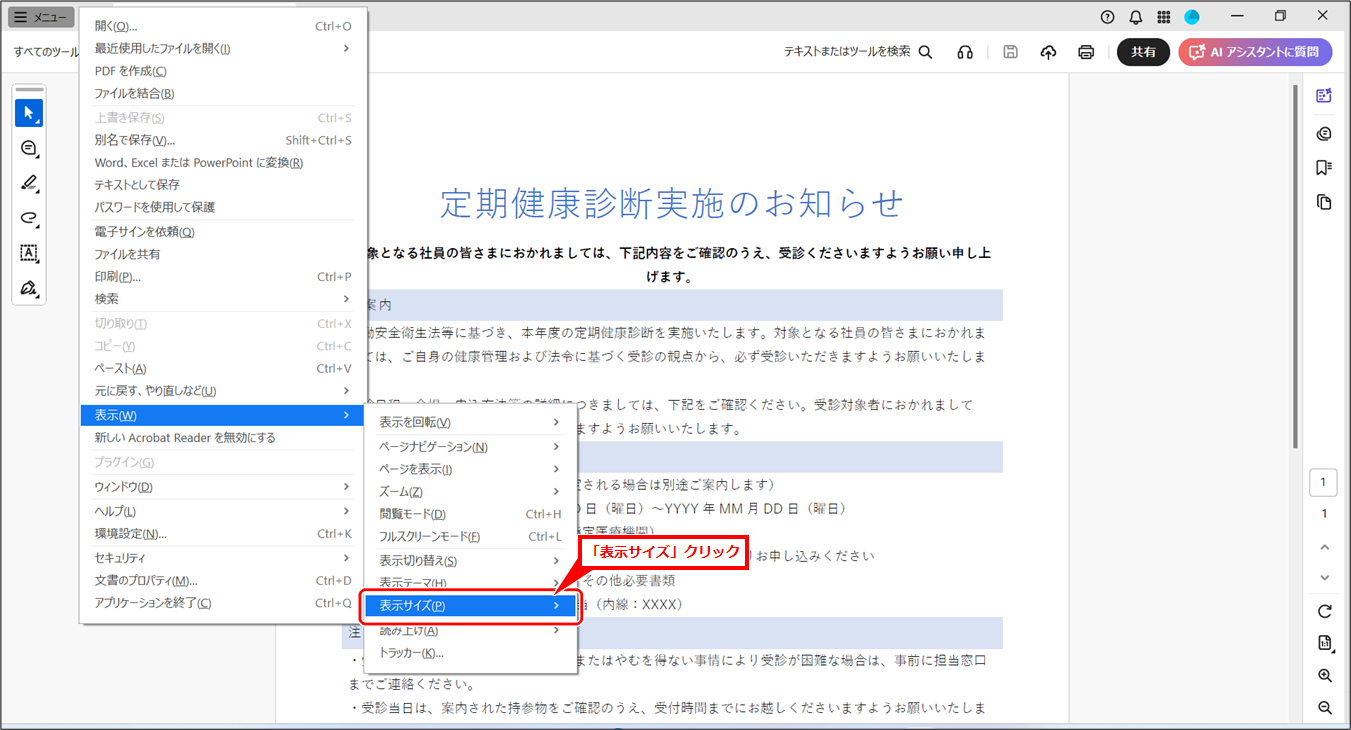
上部のコントロールを小さくする
画面上部のタブやコントロールエリアの高さを小さくできる。
- 左上のハンバーガーメニューをクリックする
- 「表示」をクリックする
- 「表示サイズ」をクリックする
- 「システム」をクリックする
詳細手順
左上のハンバーガーメニューをクリックする
「表示」をクリックする
「表示サイズ」をクリックする
「システム」をクリックする
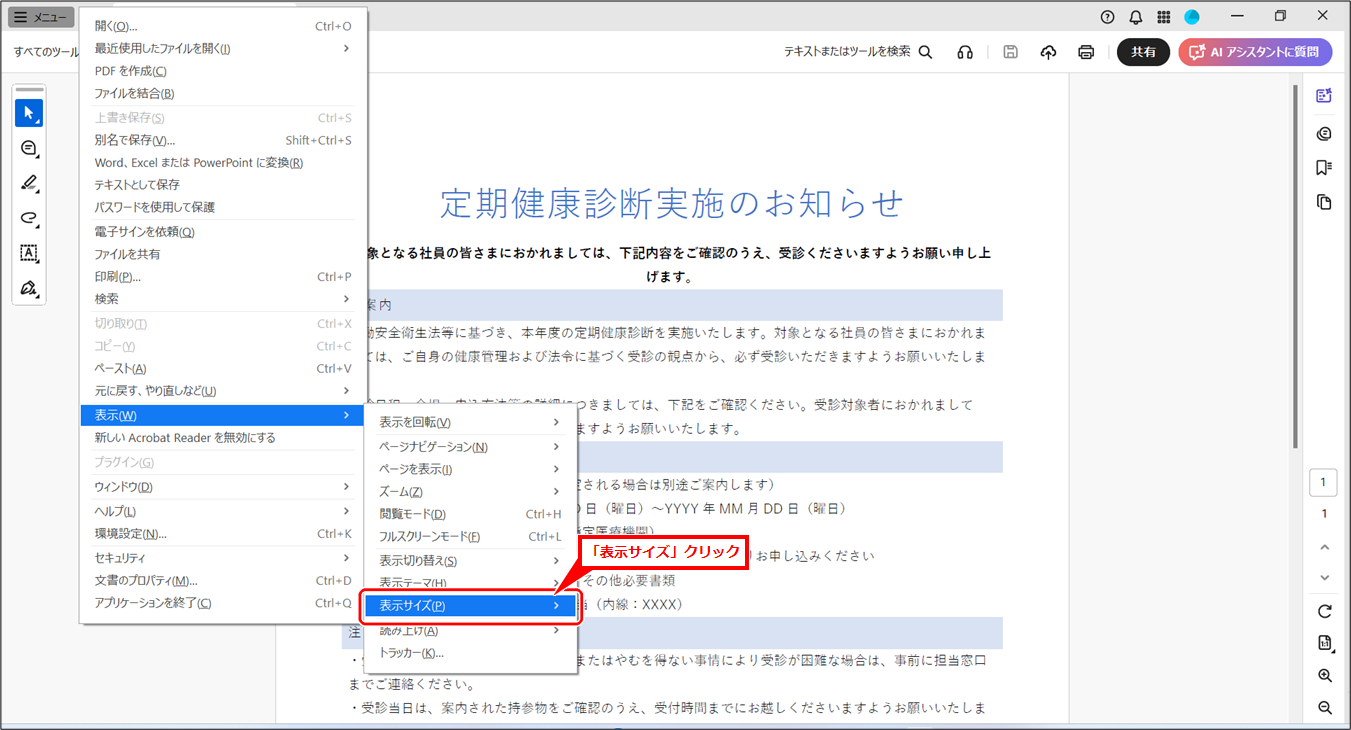
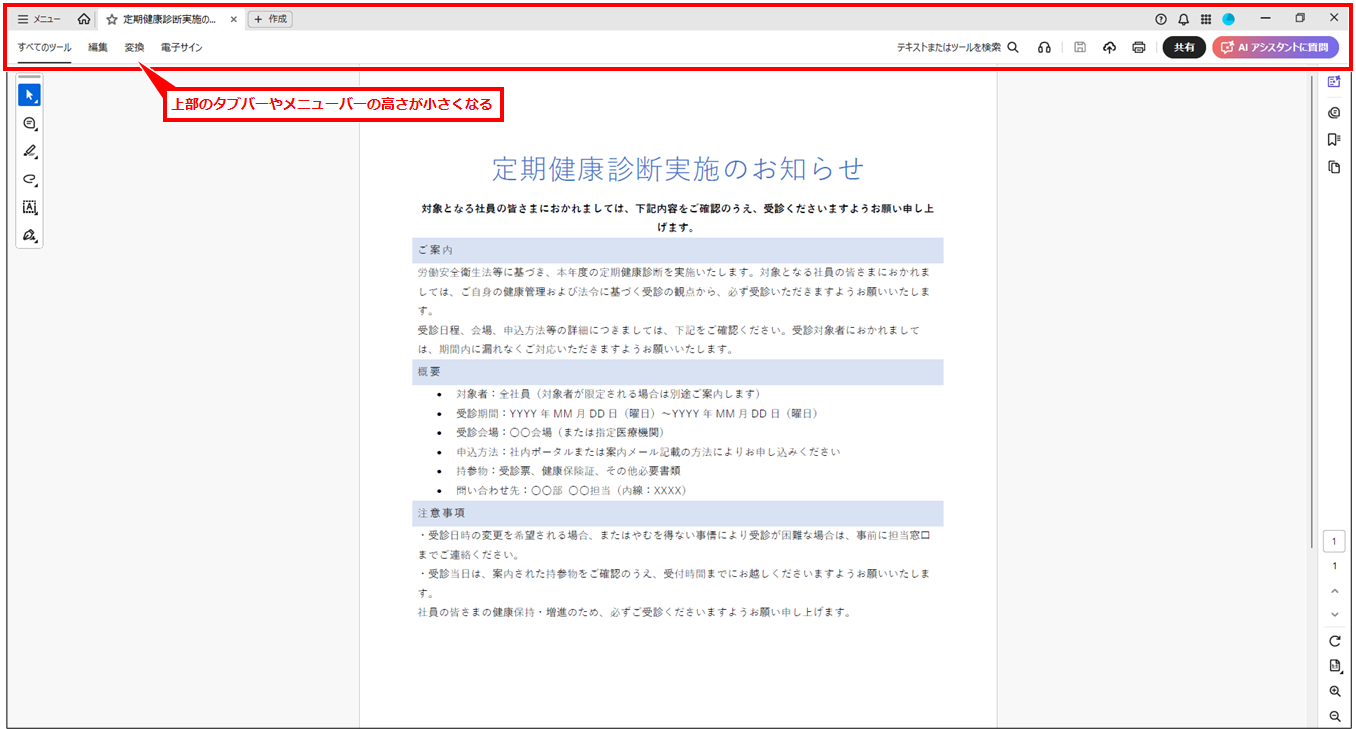
上部のタブバーやメニューバーの高さが小さくなる
閲覧モードでフルスクリーン表示にする
もっと広く使いたい場合は、閲覧モードを使う方法もある。 ショートカットキー(Ctrl + H)を使うとよい。
さらに広く見たい場合は、ショートカットキー(Ctrl + L)でフルスクリーンモードにするとよい。 フルスクリーンモードを終了するには、ショートカットキー(Esc)を押す。
初期表示はページ全体の表示になる。 その場合に覚えておくとよいショートカットキーは下記。
| ショートカットキー | 動作 |
|---|---|
| Ctrl + 1 | 100%表示 |
| Ctrl + 2 | 幅に合わせる |
| Ctrl + 0 | ページ全体を表示 |
| Ctrl + 上にマウスホイールを回す | 拡大 |
| Ctrl + 下にマウスホイールを回す | 縮小 |
| Ctrl + + | 拡大 |
| Ctrl + – | 縮小 |
「今開いているPDFだけ広く読みたい」という場合は、閲覧モードを使う方法もある。閲覧モードでは、ツールバーやタスクパネルの表示を減らし、PDF本文を広く表示しやすくなる。
ただし、閲覧モードは作業中の表示を切り替える方法であり、「すべてのツール」パネルの最後の状態を記憶する設定とは目的が違う。毎回の表示を減らしたい場合は、まず環境設定で最後の状態を記憶させる方法を使うとよい。
Adobe Readerの「すべてのツール」バーは最後の状態を記憶させると非表示にしやすい
Adobe Readerの「すべてのツール」バーは、完全に削除するものではなく、畳んだ状態を記憶させることで次回以降も表示されにくくできる。
ポイントは、環境設定の「文書」にある「文書を開くとき、すべてのツールパネルの最後の状態を記憶」にチェックを入れることだ。そのうえでPDFを開き、「すべてのツール」パネルを畳んだ状態にしてからAdobe Readerを終了する。
この設定をしておくと、前回閉じた時のパネル状態が次回起動時にも引き継がれる。つまり、最後に「すべてのツール」を畳んでいれば、次にPDFを開いた時も畳まれた状態になりやすい。
「すべてのツール」バーを非表示にするメリットとデメリット
「すべてのツール」バーを非表示にすると、PDFを読む作業は快適になる。一方で、編集や変換などの機能をよく使う人には少し手間が増える場合もある。
PDFの表示領域が広くなる
一番のメリットは、PDF本文を表示するスペースが広くなることだ。特にノートパソコンや小さいモニターでは、左右のパネルが表示されるだけで本文が小さく見えることがある。
「すべてのツール」を畳んでおけば、資料、請求書、マニュアルなどを確認する時に、余計な表示へ目が行きにくい。PDFを読むことが主な目的なら、画面をすっきり使えるのは大きな利点だ。
毎回閉じる手間が減る
PDFを開くたびにバーを閉じている場合、その操作は地味に手間になる。1日に何度もPDFを確認する人ほど、毎回のクリックが面倒に感じやすい。
最後の状態を記憶する設定をしておけば、毎回「すべてのツール」を閉じる作業を減らせる。作業中にPDFを開いてすぐ内容確認へ移りたい場合にも向いている。
ツールを使う時は再表示が必要になる
デメリットは、PDFの変換、署名、コメント、ページ整理などのツールを使いたい時に、パネルを再表示する必要があることだ。
ただし、これは大きな問題ではない。必要になった時だけ「すべてのツール」をクリックして開けばよい。PDFを読む頻度が高く、ツールを使う頻度が低い人なら、非表示のまま運用した方が使いやすい。
「すべてのツール」バーが表示される時に確認するポイント
設定したのに「すべてのツール」バーが表示される場合は、設定が保存されていないか、最後に閉じた時の状態が展開されたままになっている可能性がある。まずは基本的な部分から確認したい。
「OK」をクリックして設定を保存しているか確認する
環境設定でチェックを入れた後は、必ず「OK」をクリックして閉じる。画面を閉じただけでは、変更が反映されない場合がある。
設定を変えた後は、Adobe Readerをいったん終了し、もう一度起動して確認する。PDFを複数開いている時は、すべて閉じてから試すと状態を確認しやすい。
パネルを畳んだ状態でAdobe Readerを終了しているか確認する
この設定は「最後の状態」を記憶する仕組みだ。そのため、設定後に「すべてのツール」パネルを展開したまま終了すると、次回も展開された状態で開くことがある。
確認する時は、PDFを開いて「すべてのツール」パネルを畳み、そのままAdobe Readerを終了する。次に起動した時も畳まれていれば、設定は反映されている。
Adobe Readerの画面やバージョンによって表示名が違う場合がある
Adobe Readerはアップデートにより、メニュー位置や項目名が変わることがある。たとえば、環境によっては「Adobe Reader」ではなく「Adobe Acrobat Reader」と表示される。
また、旧画面では「編集」メニューから環境設定を開く場合もある。目的の項目が見つからない時は、「環境設定」内の「文書」を開き、ツールパネルの状態を記憶する項目がないか確認するとよい。
会社のパソコンでは設定が固定されている場合がある
会社や学校のパソコンでは、管理者の設定によってAdobe Readerの表示や環境設定が固定されていることがある。その場合、自分で変更しても再起動後に元へ戻る可能性がある。
設定が保存されない時は、端末の不具合と決めつけず、管理ルールの影響も確認したい。業務端末なら、情報システム部門に相談する方が確実だ。
Adobe Readerの「すべてのツール」バーを消す時の注意点
「すべてのツール」バーを非表示にしても、Adobe Readerの機能が消えるわけではない。表示を畳んで作業画面を広くする設定だと理解しておくと、後で迷いにくい。
完全削除ではなく畳んだ状態を記憶する設定である
環境設定でできるのは、「すべてのツール」パネルを二度と表示しないように削除することではない。前回の表示状態を記憶させ、畳んだ状態を維持しやすくする設定だ。
そのため、途中で「すべてのツール」を開いて終了すると、次回も開いた状態になる場合がある。常に非表示にしたい時は、使い終わった後にもう一度畳んでから終了する。
PDF編集や変換をよく使う人は不便に感じることがある
PDFの閲覧が中心なら非表示の方が便利だが、PDF編集、ファイル変換、電子署名、コメント追加などをよく使う人は、毎回パネルを開く手間が増えることがある。
作業内容によっては、パネルを表示したままの方が効率的な場合もある。読むだけの日は畳む、編集する日は開くというように、使い方に合わせて切り替えるのが現実的だ。
まとめ
Adobe Readerで「すべてのツール」バーを表示しないようにするには、「環境設定」の「文書」にある「文書を開くとき、すべてのツールパネルの最後の状態を記憶」にチェックを入れる。その後、PDFを開いて「すべてのツール」パネルを畳み、Adobe Readerを終了すると、次回以降も畳んだ状態を維持しやすくなる。
設定しても表示される時は、「OK」をクリックして保存しているか、パネルを畳んだ状態で終了しているか、会社の管理設定で固定されていないかを確認したい。PDFを読むことが中心なら、ツールパネルを畳んでおくことで画面が広くなり、毎回閉じる手間も減らせる。
参考URL
Adobe公式ヘルプ:Acrobat Reader のすべてのツールパネルウィンドウを閉じる https://helpx.adobe.com/jp/acrobat/kb/disable-right-hand-pane-in-acrobat-reader.html
コメント