を追加する手順.png)
Microsoft Excel にマクロ(標準モジュール)を追加する手順について、紹介する。
① 事前確認:[開発]タブを表示する
※すでに表示されているなら ②へスキップ。
- Excel を起動
- [ファイル]→[オプション]
- 左メニュー [リボンのユーザー設定]
- 右側の一覧で [開発] にチェック
- [OK]
👉 これで Excel 画面に [開発]タブ が表示される。
詳細
[開発]タブがあるか確認し、なければ[ファイル]クリックして
![Excel マクロ(標準モジュール)を追加する手順
[開発]タブがあるか確認し、なければ[ファイル]クリックして](https://itmemo123.net/wp-content/uploads/2025/12/image.png)
[オプション]クリック
![Excel マクロ(標準モジュール)を追加する手順
[オプション]クリック](https://itmemo123.net/wp-content/uploads/2025/12/image-1.png)
左メニュー [リボンのユーザー設定]クリックし、右側の一覧で [開発] にチェックし、[OK]クリック
![Excel マクロ(標準モジュール)を追加する手順
左メニュー [リボンのユーザー設定]クリックし、右側の一覧で [開発] にチェックし、[OK]クリック](https://itmemo123.net/wp-content/uploads/2025/12/image-2.png)
② Visual Basic エディター(VBE)を開く
以下のどちらかで開く。
- 方法①:[開発]タブ →[Visual Basic]
- 方法②:Alt + F11(最速)
👉 VBA 編集画面(VBE) が開く。
詳細
[開発]タブ →[Visual Basic]を順にクリック
![Excel マクロ(標準モジュール)を追加する手順
[開発]タブ →[Visual Basic]を順にクリック](https://itmemo123.net/wp-content/uploads/2025/12/image-3.png)
③ 標準モジュールを追加する(最重要)
- VBE 左側の プロジェクトエクスプローラー を確認
(表示されていないなら:Ctrl + R) - 対象のブック
例:VBAProject (Book1.xlsx) - そのプロジェクトを 右クリック
- [挿入]→[標準モジュール]
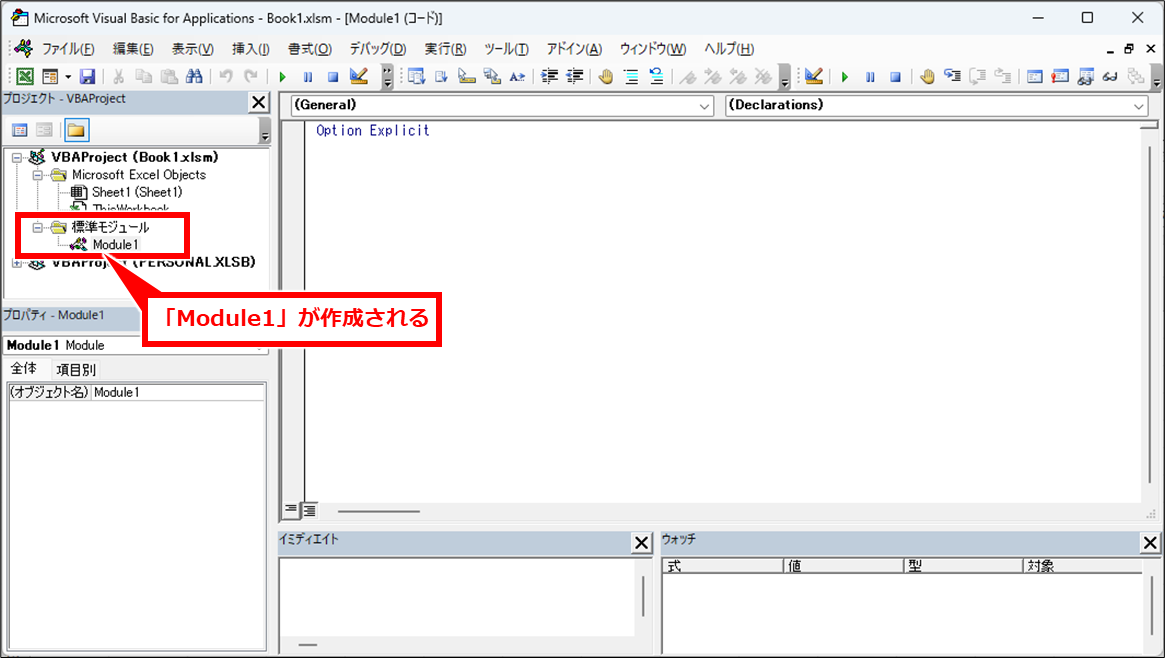
✅ これで Module1 が追加される。
詳細
対象のブックを右クリックし、[挿入]→[標準モジュール]を順にクリック
![Excel マクロ(標準モジュール)を追加する手順
対象のブックを右クリックし、[挿入]→[標準モジュール]を順にクリック](https://itmemo123.net/wp-content/uploads/2025/12/image-4.png)
「Module1」が作成される
④ マクロ(プロシージャ)を記述する
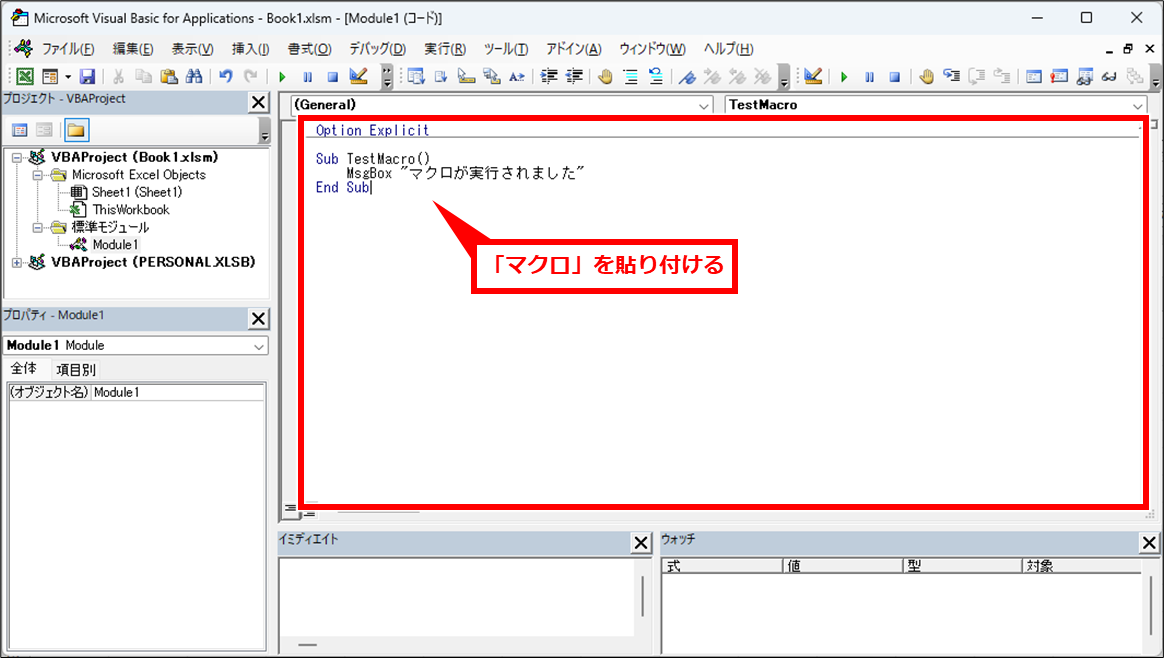
追加された Module1 をクリックし、右側のコードウィンドウに記述する。
例:最小構成のマクロ
Sub TestMacro()
    MsgBox "マクロが実行されました"
End Sub
詳細
マクロを右側のコードウインドウに貼り付ける(記述する)
⑤ マクロ付きブックとして保存する(重要)
通常の .xlsx では マクロは保存されない。
VBE画面を開いているなら × ボタンで閉じる。
- [ファイル]→[名前を付けて保存]
- ファイルの種類を
Excel マクロ有効ブック(*.xlsm) - 保存
⚠ 保存しないとマクロは消える。
詳細
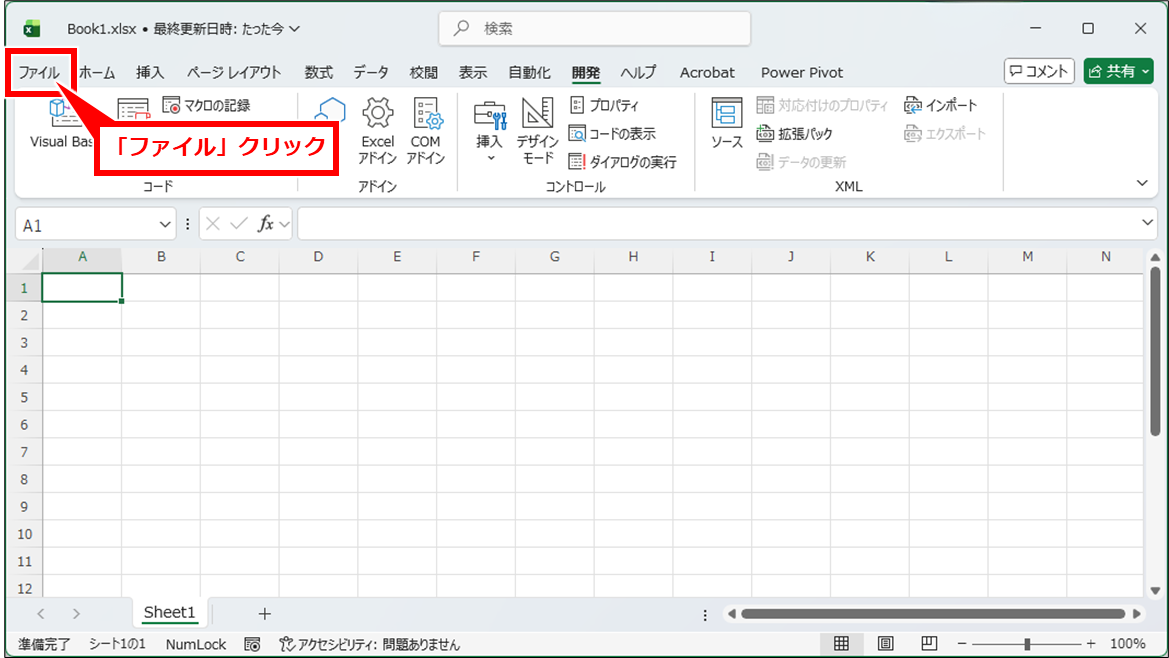
[ファイル」クリック
[名前を付けて保存]クリックし、[Excel マクロ有効ブック (*.xlsm)]を選択し、[保存]クリック
![Excel マクロ(標準モジュール)を追加する手順
[名前を付けて保存]クリックし、[Excel マクロ有効ブック (*.xlsm)]を選択し、[保存]クリック](https://itmemo123.net/wp-content/uploads/2025/12/image-8.png)
⑥ マクロを実行する方法
方法①:マクロ一覧から実行
- Alt + F8
- 実行したいマクロを選択
- [実行]
方法②:VBE から直接実行
- カーソルを
Sub ~ End Subの中に置く - F5
詳細
[開発]タブ→[マクロ]を順にクリック
![Excel マクロ(標準モジュール)を追加する手順
[開発]タブ→[マクロ]を順にクリック](https://itmemo123.net/wp-content/uploads/2025/12/image-12.png)
実行したいマクロをクリックし、[実行]クリック
![Excel マクロ(標準モジュール)を追加する手順
実行したいマクロをクリックし、[実行]クリック](https://itmemo123.net/wp-content/uploads/2025/12/image-10.png)
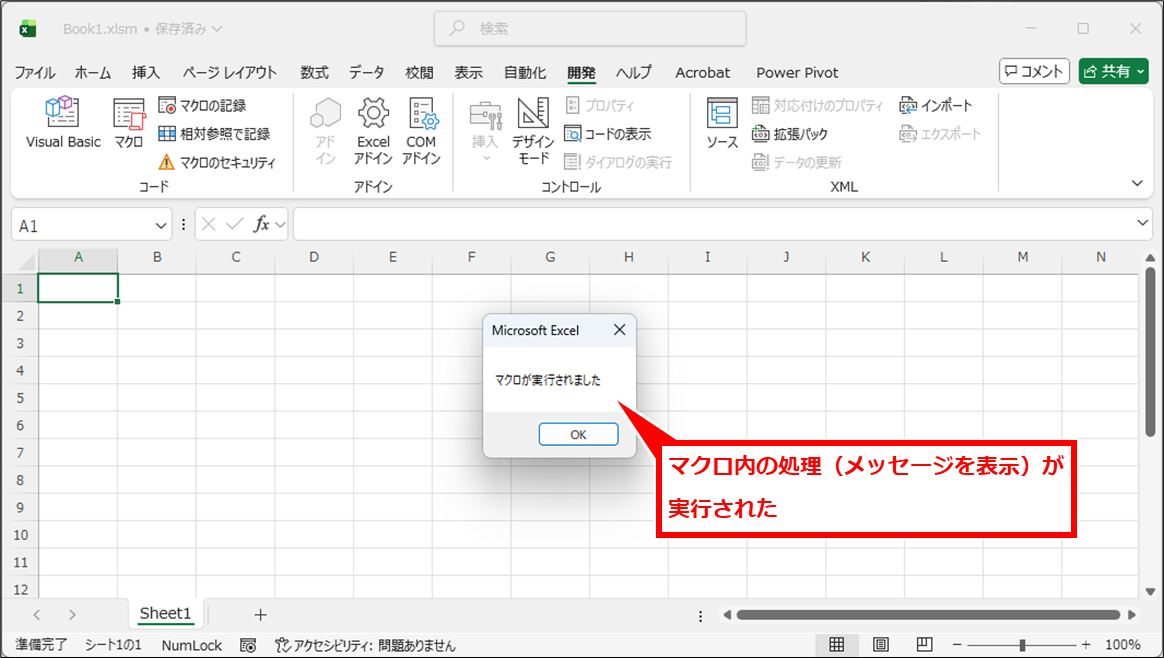
参考例のマクロを実行するとメッセージが表示される
よくあるトラブルと対処
■ プロジェクトエクスプローラーが見えない
- Ctrl + R
■ マクロが実行できない
- マクロ有効(.xlsm)で保存されているか確認する
- Excel 起動時の 「マクロを有効化」 をクリックする
■ Module が見当たらない
- 標準モジュールは
Module1Module2
として表示されるSheet1やThisWorkbookとは別物
標準モジュールを使う理由(重要)
| 種類 | 用途 |
|---|---|
| 標準モジュール | 一般的な処理、共通マクロ |
| Sheet モジュール | シートイベント用 |
| ThisWorkbook | ブックイベント用 |
👉 通常のマクロは必ず「標準モジュール」に書く。
実務向けおすすめ構成
ModuleMain     … 実行用マクロ
ModuleLogic    … 処理ロジック
ModuleUtil     … 共通関数
モジュール名は
Module1 → ModuleMain のように変更すると管理しやすくなる。
(変更方法:Module を選択 → F4 → オブジェクト名を変更)
まとめ(最短手順)
- 開発タブ表示
- Alt + F11
- プロジェクト右クリック
- 挿入 → 標準モジュール
- マクロ記述
- xlsm で保存
コメント