
Codexを使っていると、トークン使用量の5時間制限によって作業が止まってしまうことがあるだろう。5時間制限のリセット時刻を意図した時刻に設定する方法はないか考えたことはないだろうか。業務時間中にリセットタイミングが複数回来ると効率的なのにと考えたことはないだろうか。
Codexの5時間制限は、「毎日決まった時刻に一斉リセットされる」とは限らない。前の利用枠が終了したあと、WorkまたはCodexで最初にメッセージを送った時点から、新しい5時間枠が始まる仕組みになっている。
この性質を利用すると、毎朝6時にメッセージを送信し、5時間枠の開始時刻を朝へ寄せられる可能性がある。うまく起点になれば、次の枠を11時頃、その次を16時頃から使う運用がしやすくなる。
この記事では、5時間制限のリセット時刻をコントロールするアイデアについて紹介する。
予定タスクでCodexの5時間枠を調整するメリット・デメリット
Web版Workの予定タスクを使う主なメリットは、始業前に5時間枠の起点を作れる可能性があることだ。
- クラウドで実行されるため、朝6時にPCを起動しておく必要がない
- 6時頃に枠が始まれば、11時頃から次の枠を利用しやすい
たとえば、通常は10時に最初のメッセージを送って15時頃まで同じ枠を使っている場合、朝6時へ起点を寄せることで、業務時間中に11時頃から新しい枠を使える可能性がある。
一方、この方法には次のデメリットがある。
- 予定タスクが必ず5時間枠の開始メッセージになるとは公式に明記されていない
- 指定した朝6時ちょうどに実行され、11時ちょうどにリセットされる保証はない
- 5時間枠とは別に週間上限があるため、利用できる総量が無制限に増えるわけではない
- 朝6時の時点で前の枠が有効なら、新しい枠は始まらない
この運用で期待できるのは、業務時間中に新しい枠を使える機会を増やすことである。予定タスクで開始時刻を調整しても、5時間枠や週間上限の利用可能量が増えるわけではない。
Codexの5時間制限はいつリセットされるのか
WorkとCodexは同じ5時間枠を共有する
ChatGPT WorkとCodexは、別々の5時間枠ではなく共有の利用枠を使う。ローカルで動かすCodexとクラウド上の処理も同じ枠に含まれる。
5時間内に利用できる件数は固定ではない。依頼の長さや処理の複雑さなどによって消費量が変わるため、表示される件数は目安として考える必要がある。詳しい考え方は、Codexの料金と利用枠に関する公式情報で確認できる。
新しい枠は前の枠の終了後、最初のメッセージから始まる
前の5時間枠が終了したあと、WorkまたはCodexで最初にメッセージを送ると、その時点から次の5時間枠が始まる。
想定どおり動いた場合の流れは次のようになる。
| 時刻の目安 | 操作と枠の動き |
|---|---|
| 朝6時頃 | 予定タスクが実行され、新しい枠の起点になる可能性がある |
| 11時頃 | 朝6時頃に始まった枠が終了する |
| 11時以降 | WorkまたはCodexへ最初のメッセージを送り、次の枠を始める |
| 16時頃 | 11時頃に始めた枠が終了する |
16時頃の枠は、朝6時のタスクだけで自動的に作られるものではない。11時以降にWorkまたはCodexを実際に使い、次の5時間枠を始める必要がある。
また、5時台など朝6時より前に別のWorkやCodexメッセージを送ると、その操作が新しい枠の起点になる可能性がある。
Web版ChatGPT Workで朝6時の予定タスクを設定する手順
1.Web版ChatGPTでWorkを開く
ブラウザからChatGPTへログインし、Web版のWorkを開く。
2.朝6時に実行する予定タスクを指示する
Workの入力欄へ、予定タスクとして作成すること、実行時刻、繰り返し、処理内容を具体的に入力する。テストしやすいように、最初は短い処理にするのがおすすめだ。
毎日午前6時に実行する、独立した予定タスクを作成してください。
最新のAI関連ニュースを3件調べて日本語で回答してください。同じニュースの重複は避けてください。
「新しいチャット」→「Work」→「プロンプト入力」→「送信」を順に実施する
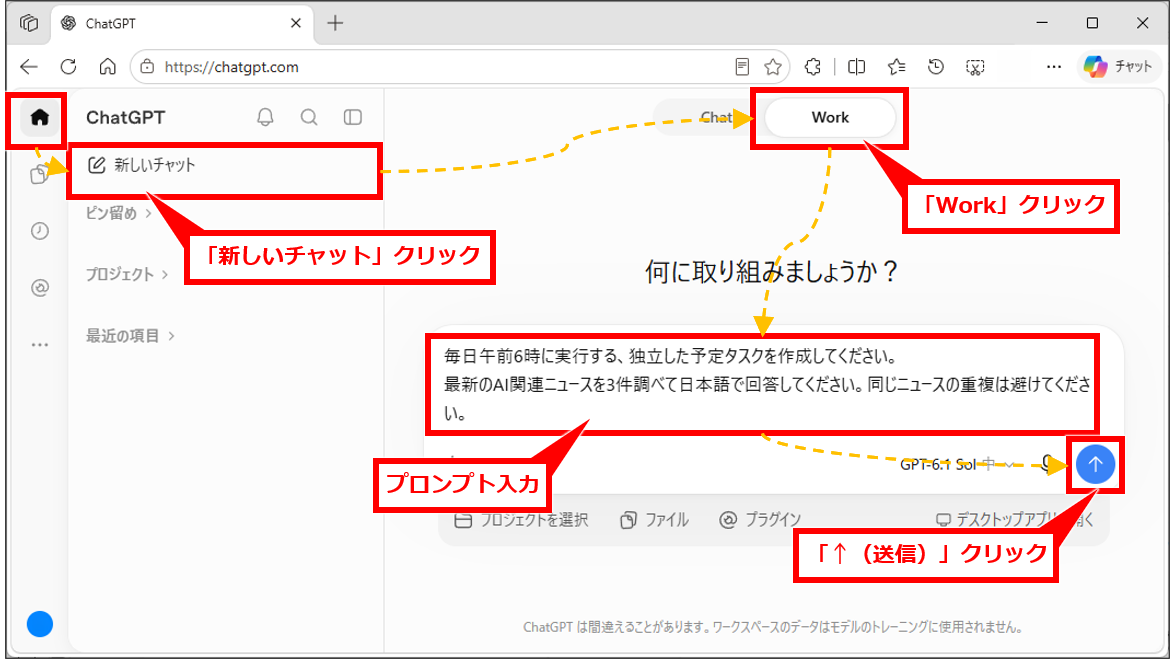
予定タスクを作成した回答が返ってきたら完了。環境によっては質問される場合は適切な回答を返す。
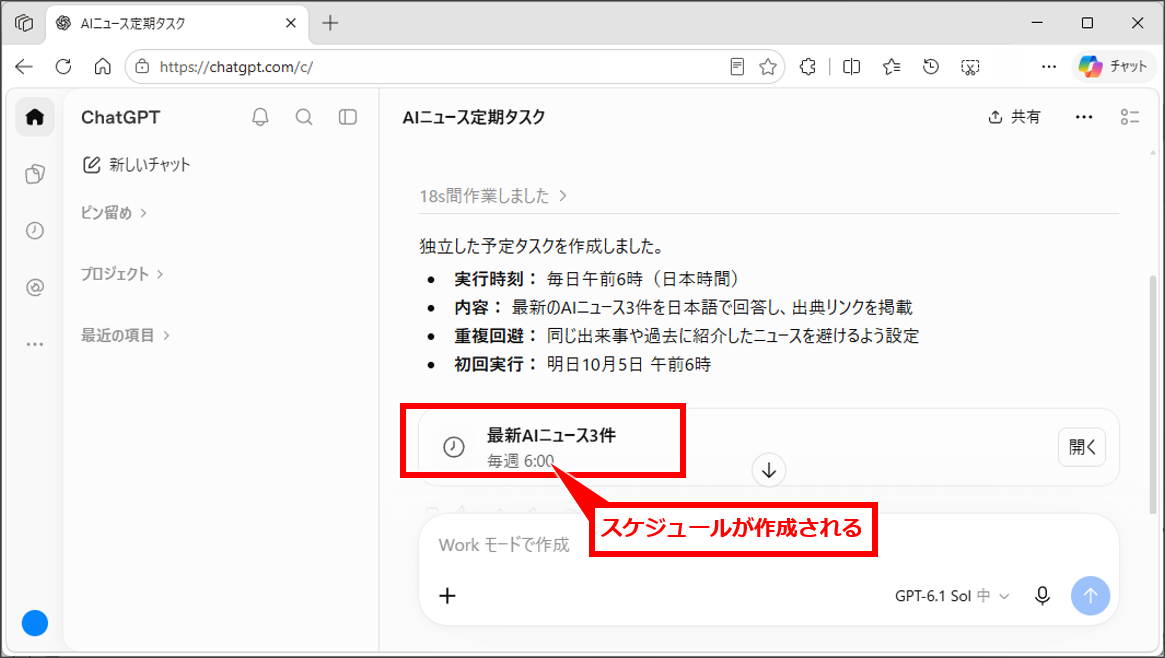
タイムゾーンの扱いや日本語UIの表示名は環境によって異なる可能性がある。Workから設定案が表示されたら、実行時刻が自分の意図する午前6時になっているか確認する。
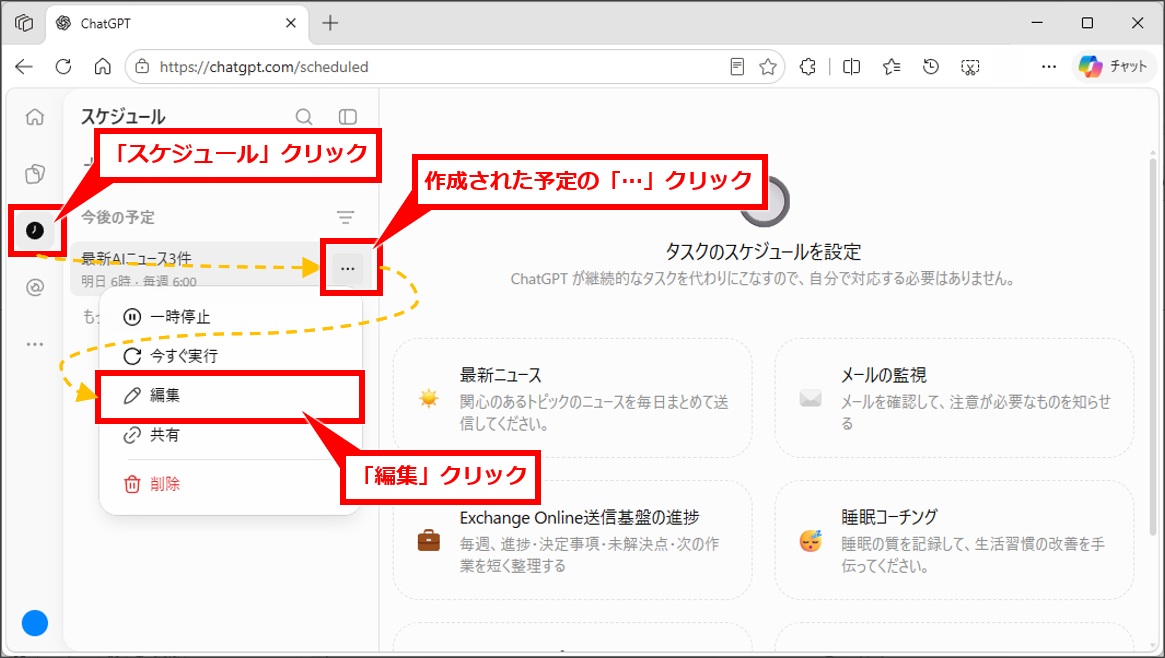
3.予定タスクの管理画面で次回実行を確認する
作成後に、「スケジュール」を開き、タスクが登録されたことを確認し、「…」クリック
頻度が「毎日」、時刻が「6:00 JST」になっていることを確認
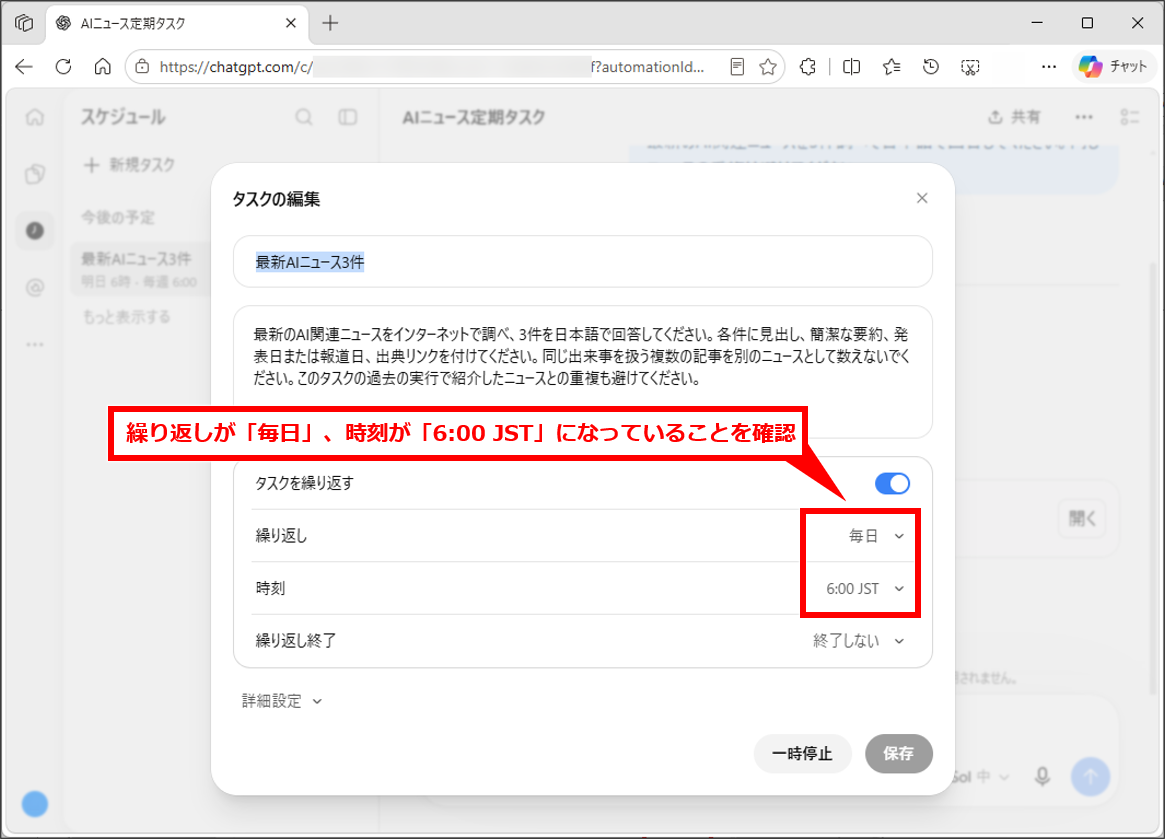
実行時刻、毎日の繰り返し、有効状態、次回実行予定を確認し、意図と異なる場合はタスクの設定を修正する。予定タスクの作成や管理方法は、Workの予定タスクに関する公式ドキュメントでも確認できる。
4.PCを閉じてもクラウドで動くことを確認する
Web版Workの予定タスクはクラウドで実行されるため、設定後はブラウザを閉じたりPCの電源を切ったりしても実行できる。
一方、ローカル環境に設定したタスクはPC上で動くため、実行時刻にPCが起動している必要がある。朝6時の枠調整を目的にする場合は、Web版の独立した予定タスクを使う。
使用状況でリセット時刻を確認する
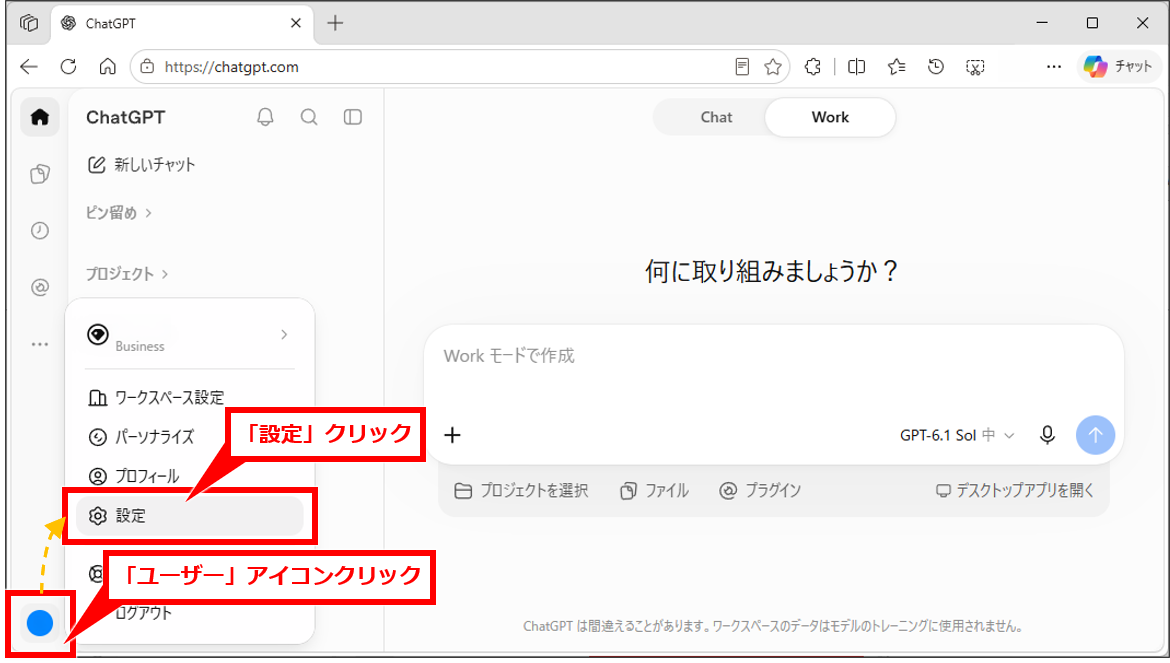
使用状況に相当する画面でリセット時刻を確認する
ChatGPTの設定画面から、使用状況に相当する利用状況の画面を開く。この画面では、利用枠の残量やリセット予定時刻を確認できる。
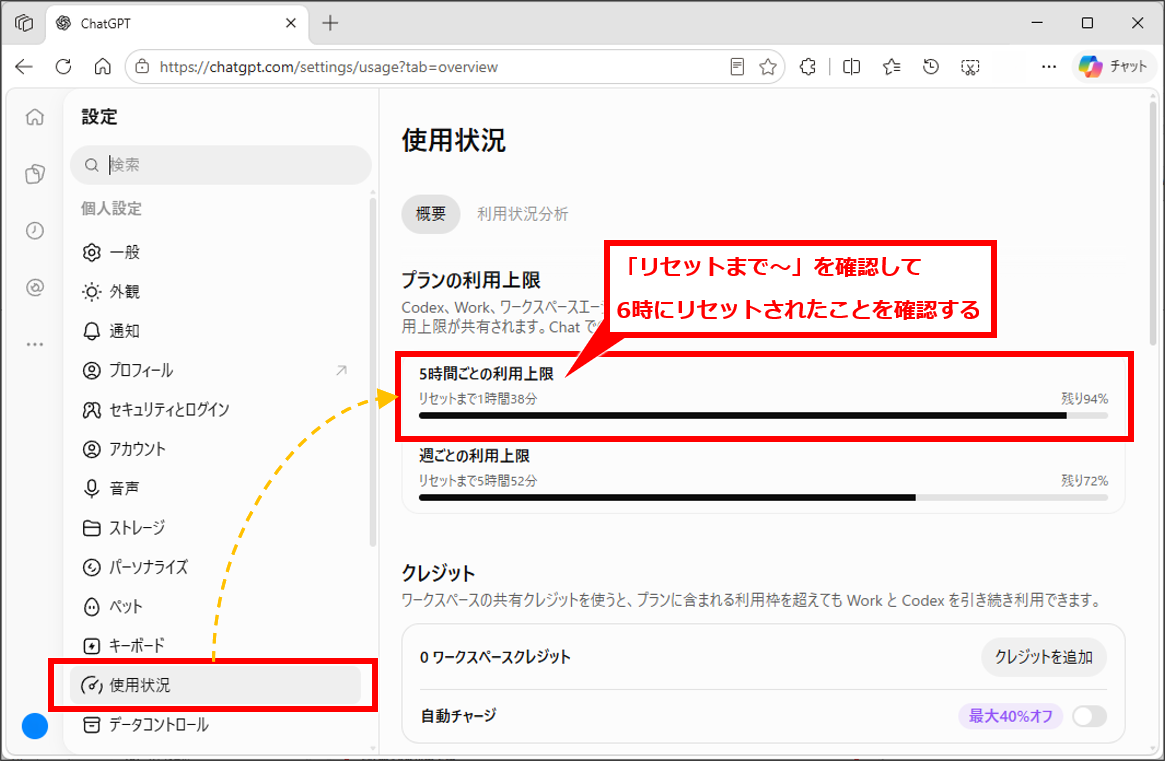
朝6時頃のタスク実行後に、リセット予定が11時頃と表示されていれば、予定タスクが新しい5時間枠の起点になった可能性が高い。
11時頃に前の枠が終了したら、WorkまたはCodexへ最初のメッセージを送る。その後、次回リセットが16時頃へ変わったか確認する。
利用枠の残量とリセット時刻の確認方法は、WorkとCodexのUsage管理に関する公式ヘルプを参照できる。
予定タスクで調整できない時の確認点と注意点
朝6時に新しい枠が始まらない場合
予定タスクが実行されてもリセット予定時刻が11時頃にならない場合は、朝6時の時点で前の枠が残っていた可能性がある。
たとえば、午前3時にCodexを使って新しい枠が始まっていた場合、その枠は午前8時頃まで続く。午前6時の予定タスクは有効な枠の途中で実行されるため、新しい起点にはならない。
切り分けるときは、事前に使用状況に相当する利用状況の画面を開き、前の枠のリセット予定時刻が予定タスクの実際の実行時刻より前になっているか確認する。そのうえで、前の枠が終了してから午前6時の予定タスクが動くまで、WorkやCodexで新しいメッセージを送らずに試す。
朝6時ちょうどに実行されない場合
クラウドの予定タスクは、指定時刻から多少遅れて実行される可能性がある。前の枠がすでに終了しており、その実行が最初のメッセージとして扱われた場合、午前6時14分の実行なら次のリセットが午前11時14分頃になる可能性がある。
予定タスクの時刻だけを見て判断せず、実行履歴と使用状況に相当する利用状況の画面に表示された時刻を基準にすることが大切だ。
予定タスクが枠の起点になる保証はない
公式情報では、Web版Workで予定タスクを作成できることと、前の枠が終了したあとの最初のWorkまたはCodexメッセージから新しい枠が始まることは確認できる。
ただし、クラウド予定タスクの実行が必ず「最初のメッセージ」として扱われるかは公式に明記されていない。 アカウントや機能更新によって挙動が変わる可能性もあるため、設定後は使用状況に相当する利用状況の画面で実際の結果を確認する必要がある。
5時間枠を使い切る場合や週間上限に達する場合がある
5時間が経過する前でも、処理量によっては枠を使い切ることがある。また、5時間枠とは別に週間上限も存在する。
予定タスクで開始時刻を調整しても、各枠や週間の上限は増えない。長いコード解析や複雑な処理を多く実行する日は、使用状況に相当する利用状況の画面で残量も定期的に確認する。
まとめ
Codexの5時間制限は、固定された時刻に一斉リセットされる仕組みではない。前の枠が終了したあと、WorkまたはCodexで最初にメッセージを送った時点から次の5時間枠が始まる。
Web版ChatGPT Workで毎朝6時の独立した予定タスクを設定すれば、PCを起動していなくても、枠の開始を朝へ寄せられる可能性がある。朝6時頃に枠が始まれば11時頃に終了し、11時以降の最初の利用から次の枠を始めることで、16時頃の切り替えも狙える。
コメント