
FFmpegを使って動画を変換したいものの、「どうインストールするのか」「文字だけの操作で何を入力すればよいのか」と迷っていないだろうか。
FFmpegは、動画や音声の変換、音声の取り出し、動画の切り抜きなどに使えるツールだ。Windowsでは、アプリをコマンドで導入できる「winget」を使ってインストールできる。導入後に作業フォルダーを準備すれば、基本的な処理は短いコマンドで実行できる。
この記事では、WindowsにFFmpegを導入する手順から、MP4への変換、MP3での音声保存、動画の切り抜きまでを解説する。まずは短い動画を使い、変換後のファイルを確認するところまで試してみよう。
FFmpegとは?できることとメリット・デメリット
FFmpegは、動画や音声を記録・変換・処理するためのソフトウェア群だ。この記事では、その中の「ffmpeg」というコマンドを使う。FFmpeg公式サイトの概要
コマンドとは、コンピューターに処理を指示する文字列のことだ。今回はWindowsの「コマンド プロンプト」に文字列を入力して操作する。
FFmpegでできることとメリット
FFmpegのメリットは、動画や音声に関するさまざまな処理を、入力する設定を変えることで実行できる点にある。基本的な用途は次のとおりだ。
- MOVなどの動画をMP4などの別形式へ変換する
- 動画の音声をMP3などの音声ファイルとして保存する
- 動画の必要な区間を切り抜く
映像と音声の保存方法を個別に指定できるため、用途に合わせた調整もしやすい。ただし、入力ファイルの状態や使う機能によって対応条件が異なり、すべてのファイルを希望どおりに処理できるとは限らない。
文字入力が必要で、設定によって画質や音質が変わる
FFmpegを使い始める際は、コマンドの入力やファイルの保存場所に慣れる必要がある。ファイル名や記号が違うだけでも、処理を開始できないことがある。
また、動画や音声を圧縮し直す「再圧縮」では、設定によって画質や音質が変わる。変換すれば必ず容量が小さくなるわけでもない。最初は元のファイルを残し、短い素材で結果を確認する使い方がよい。
WindowsにFFmpegをインストールする手順
今回は、Windowsのパッケージ管理ツール「winget」を使ってFFmpegをインストールする。パッケージ管理ツールとは、アプリの検索や導入などをコマンドで行うための仕組みだ。
FFmpeg公式のダウンロードページでは、Windows用の実行ファイルの配布先としてGyanなどが案内されている。Gyanの配布ページにもwingetでの導入コマンドが掲載されているため、この記事では基本操作に必要な機能を備えた「Essentials Build」をwingetで導入する。
Gyanの配布物は64bit環境向けだ。ここで紹介する配布情報とコマンドは、2026年10月22日時点のものだ。
1.コマンド プロンプトでwingetを使えるか確認する
最初に、wingetを利用できるか確認しよう。Windowsの検索欄にcmdと入力し、検索結果の「コマンド プロンプト」をクリックする。
次の1行を貼り付け、Enterキーで実行する。
winget --versionバージョン番号が表示されれば、次のインストールへ進める。
wingetが見つからない場合は、Microsoft Storeの「アプリ インストーラー」を導入または更新する。wingetは、このアプリに含まれている。作業後はコマンド プロンプトを閉じて開き直し、もう一度確認しよう。Microsoftのwinget解説
以降のコマンドも、すべて「コマンド プロンプト」で実行する。
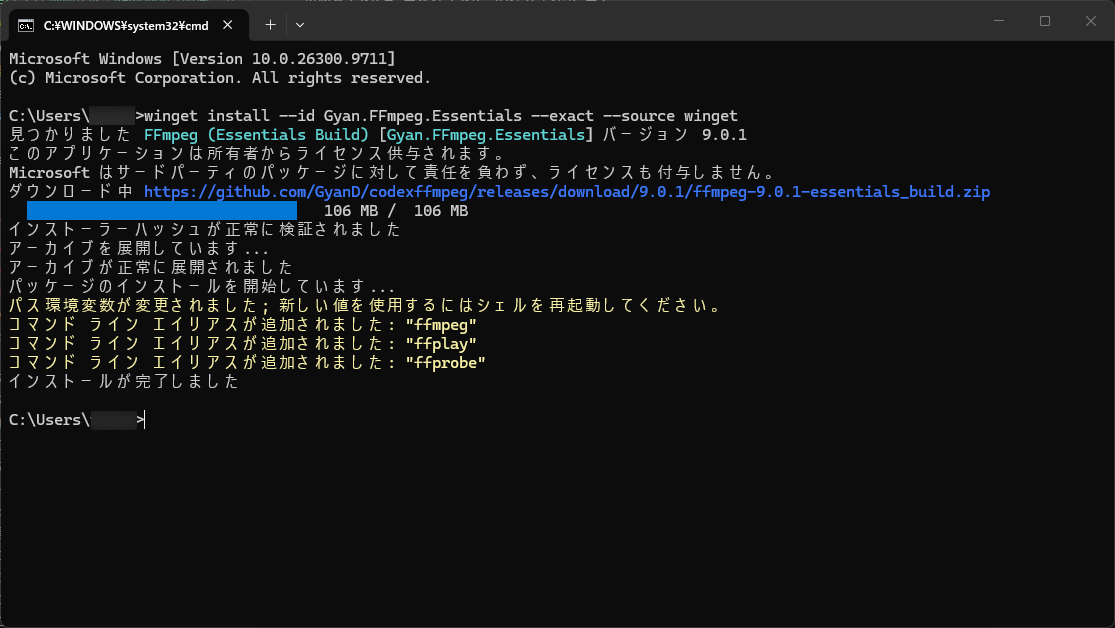
2.wingetでFFmpegのEssentials Buildをインストールする
次のコマンドで、Gyanが配布するFFmpegのEssentials Buildをインストールする。今回扱うH.264への動画変換やMP3への音声変換は、この構成で実行できる。
winget install --id Gyan.FFmpeg.Essentials --exact --source winget--idは導入するパッケージの識別名を指定し、--exactはその名前と完全に一致するものに絞る指定だ。--source wingetで、検索先をwingetのソースに指定している。似た名前のパッケージとの取り違えを防ぐため、コマンド全体をそのまま使おう。Microsoftのinstallコマンド解説
利用条件の確認が表示されたら、内容を確認し、同意する場合は画面の案内に従う。インストール処理が終わったら、次の動作確認へ進もう。
この方法では、通常はPATHを手動で設定する必要はない。PATHとは、ffmpegのようなコマンド名だけでプログラムを起動できるように、保存場所を登録する設定のことだ。
3.コマンド プロンプトを開き直して動作を確認する
インストール後は、コマンド プロンプトを閉じ、新しく開いてから確認しよう。導入時に変更されたPATHを、開き直した画面に反映するためだ。
次のコマンドを実行する。
ffmpeg -versionffmpeg versionで始まる情報などが表示されれば、FFmpegを起動できている。
表示されない場合は、インストール処理が完了しているか、導入後にコマンド プロンプトを開き直したかを確認しよう。
FFmpegの基本の使い方:変換・音声抽出・切り抜き
FFmpegの基本は、入力ファイルと出力ファイルを指定することだ。まず作業フォルダーを決め、その中に素材をコピーしてからコマンドを実行する。
ここでは、映像と音声がそれぞれ1つ入った一般的な動画を想定する。
まず素材を作業フォルダーに用意する
作業フォルダーを1つにまとめると、素材の場所と出力先がわかりやすくなる。
エクスプローラーのアドレスバーに%USERPROFILE%と入力してEnterキーで移動し、Ctrl + Shift + Nでffmpeg-workというフォルダーを作る。その中へ、試したい動画をコピーしておこう。
%USERPROFILE%は、現在使っているWindowsユーザーのフォルダーを表す。たとえば、ユーザー名が「taro」なら、通常はC:\Users\taroに相当する。
コマンド プロンプトでは、次のコマンドを実行する。
cd /d "%USERPROFILE%\ffmpeg-work"cd /dは、必要に応じてドライブも含めて作業場所を移動するコマンドだ。これで、以降の出力ファイルはffmpeg-workに保存される。Microsoftのcdコマンド解説
以下の例にあるinput.movやinput.mp4は、用意したファイルの実際の名前に置き換える。たとえば素材が旅行.movなら、"input.mov"を"旅行.mov"に変更する。ファイル名を囲む半角の"は残しておこう。
各例は個別に試せる。MP4変換後のoutput.mp4を次の例で使う場合は、input.mp4の部分をoutput.mp4へ置き換えればよい。
MOV動画をMP4に変換する
MOV動画をMP4に変換するには、映像をH.264、音声をAACにする設定で実行する。
ffmpeg -n -i "input.mov" -c:v libx264 -c:a aac "output.mp4"-iの直後が入力ファイルで、末尾のoutput.mp4が出力ファイルだ。-c:v libx264は映像をH.264で圧縮する指定、-c:a aacは音声をAACで圧縮する指定になる。
-nは、同じ名前の出力ファイルがある場合に、上書きせず終了する指定だ。以降の例にも付けている。FFmpeg公式のコマンド解説
処理中は文字が続けて表示される。入力待ちの表示に戻ったら、作業フォルダーにあるoutput.mp4を開き、映像と音声を確認しよう。
動画の音声をMP3として保存する
動画の音声だけをMP3で保存するには、映像を出力しない設定と、MP3へ変換する設定を組み合わせる。
ffmpeg -n -i "input.mp4" -vn -c:a libmp3lame -b:a 192k "audio.mp3"-vnは映像を出力しない指定だ。-c:a libmp3lameで音声をMP3に変換し、-b:a 192kで音声ビットレートを192kbpsに指定している。ビットレートは、1秒あたりに使う音声データ量の目安だ。FFmpeg公式の音声エンコーダー解説
この処理は、元の音声をそのままコピーするのではなく、MP3として圧縮し直す。完成したaudio.mp3を再生し、音声が入っているか確認しよう。
動画の10秒地点から5秒間を切り抜く
動画の一部を切り抜くには、開始位置と取り出す長さを指定する。次の例では、10秒地点から5秒間をMP4として保存する。
ffmpeg -n -ss 00:00:10 -i "input.mp4" -t 00:00:05 -c:v libx264 -c:a aac "clip.mp4"-ss 00:00:10が開始位置、-t 00:00:05が切り抜く長さだ。2は動画内の終了時刻ではない点に注意しよう。
この例では映像と音声を圧縮し直している。設定は置く位置によって意味が変わるため、まずはコマンドの順序を保ち、ファイル名と時間だけを変更するとよい。FFmpeg公式の時間指定の解説
処理後はclip.mp4を開き、開始位置と長さ、音声を確認する。
FFmpegを使う前に知っておきたい注意点
FFmpegでは、処理方法によって画質や残せる情報が異なる。コマンドが最後まで動いた場合も、目的に合ったファイルになっているか確認しよう。
再圧縮とコピーでは、画質と対応条件が異なる
今回の例は、動画や音声を圧縮し直す方法だ。変換設定によって画質や音質、ファイルサイズが変わるため、元のファイルとの比較が必要になる。
一方、FFmpegには-c copyという指定もある。これは映像や音声のデータを再圧縮せずにコピーする方法で、再圧縮による品質の低下を避けやすく、処理も速い。
ただし、コピーできるかどうかは、元の映像・音声と出力形式の組み合わせによって異なる。また、映像のサイズ変更などのフィルター処理とは併用できず、切り抜きでは指定位置より前の部分が残る場合がある。今回の切り抜き例では、再圧縮する方法を使っている。FFmpeg公式のストリームコピーの解説
元のファイルを残し、変換後の映像と音声を確認する
作業には素材のコピーを使い、出力ファイルには別の名前を付けよう。今回の例にある-nも、同名ファイルの上書きを防ぐための指定だ。
字幕や複数の音声が入った動画では、今回の基本コマンドだけですべての情報が残るとは限らない。必要な字幕や音声がある場合は、出力後に確認する必要がある。
また、input.movという名前をinput.mp4に変えるだけでは、動画の中身は変換されない。FFmpegに読み込ませ、目的の形式で出力することが必要だ。
FFmpegでエラーが出て使えないときの確認方法
導入や処理を進められない場合は、wingetの利用可否、FFmpegの起動、素材の場所、出力ファイル名を順に確認しよう。基本的な確認事項は次のとおりだ。
| 状況 | 確認すること |
|---|---|
| wingetが見つからない | Microsoft Storeの「アプリ インストーラー」を導入または更新し、コマンド プロンプトを開き直す |
| ffmpegが見つからない | wingetでのインストールが完了しているか確認し、コマンド プロンプトを開き直してffmpeg -versionを実行する |
| 入力ファイルが見つからない | cd /dで作業フォルダーへ移動したか、入力したファイル名と拡張子が実物と一致するか確認する |
| 同名のファイルがあり処理が終了する | -nによる上書き防止が働いている可能性がある。出力ファイル名を変更する |
| 出力したファイルに音声がない | 元の動画を再生し、音声が入っているか確認する |
ファイル名を確認するときは、拡張子まで含めて一致させることが大切だ。拡張子が表示されていない場合は、エクスプローラーの表示設定でファイル名拡張子を表示しよう。
まとめ:FFmpegは導入後に短い動画で試してみよう
FFmpegは、動画の形式変換、音声の取り出し、切り抜きなどに使えるツールだ。Windowsでは、wingetを使ってGyanのEssentials Buildをインストールできる。
まずはwingetを使えるか確認し、FFmpegを導入しよう。導入後はコマンド プロンプトを開き直し、ffmpeg -versionでバージョン情報を表示する。その後、作業フォルダーに短い動画をコピーし、目的に合ったコマンドを実行すればよい。
元のファイルを残したまま、変換後の映像と音声を確認する。この流れに慣れると、FFmpegの基本操作を進めやすくなる。
SEOに配慮したキーワード候補
FFmpeg,Windows,インストール,使い方,動画,音声,変換,MP4,MP3,切り抜き,コマンド,ダウンロード,PATH,エラー,winget
コメント