ようにする方法.png)
Excel Online(Web版、ブラウザ版)を使っていると、「見ただけなのに更新者が自分の名前になってしまった」「編集するつもりはなかったが何かに触れて編集されてしまった」という経験がある人は多い。
Excel Onlineは基本的に自動保存が常に有効になっており、デスクトップ版Excelのように簡単にOFFにできない仕様になっている。
そのため、意図せず変更内容が保存されてしまうことがある。本記事では、Excel Onlineで勝手に保存されないようにする方法や対処法を初心者にもわかりやすく解説する。
Excel Onlineが自動保存される理由
Excel Onlineは、MicrosoftのクラウドサービスであるOneDriveやSharePoint上のファイルをリアルタイムで編集する仕組みになっている。
そのため、次の特徴がある。
- 編集内容が数秒ごとに自動保存される
- 複数人で同時編集できる
- 保存ボタンが存在しない
つまり、Excel Onlineでは基本的に「保存しない」という使い方ができない設計になっている。
Excel Onlineで開いたときに編集できないようにするには、下記の4つの方法がある。
- Excel Onlineで一時的に編集できないようにする
- ダウンロードしてデスクトップアプリで開く
- Excel Onlineで開いたときに常に閲覧モードにする
- 共有するURLを加工する
これらはそれぞれ使えるタイミングが異なるため、それぞれ紹介していく。
Excel Onlineで一時的に編集できないようにする
Excel Onlineで一時的に編集できないようにするには、下記の手順を実施する。この方法は開くたびに実施する必要がある。
共有されたファイルを開いた場合に、この方法を実施すると良いだろう。
画面右上の[編集]クリックし、[閲覧]クリック
![Excel Onlineで勝手に保存されない(自動保存しない)ようにする方法
画面右上の[編集]クリックし、[閲覧]クリック](https://itmemo123.net/wp-content/uploads/2026/03/image.png)
ダウンロードしてデスクトップアプリで開く
コピーをダウンロードしてデスクトップアプリで開くことで、マスタのファイルに影響を与えずにファイルの閲覧ができる。ExcelアプリがインストールされているPCで可能な方法である。
[ファイル]→[コピーを作成する]→[コピーのダウンロード]を順にクリック
![Excel Onlineで勝手に保存されない(自動保存しない)ようにする方法
[ファイル]→[コピーを作成する]→[コピーのダウンロード]を順にクリック](https://itmemo123.net/wp-content/uploads/2026/03/image-2.png)
Excel Onlineで開いたときに常に閲覧モードにする
Excel Onlineで開いたときに常に閲覧モードにするには、下記の手順を実施する。この場合は、開くたびに閲覧モードで開くようになるため
この設定は作成者自身が実施したほうが良いだろう。共有された側がこの設定をすると、この設定にした旨の変更が加わったことになりファイルの更新日時が変更される。
画面左上の[ファイル]→[情報]→[常に閲覧設定で開く]を順に開く
![Excel Onlineで勝手に保存されない(自動保存しない)ようにする方法
画面左上の[ファイル]→[情報]→[常に閲覧設定で開く]を順に開く](https://itmemo123.net/wp-content/uploads/2026/03/image-1.png)
共有するURLを加工する
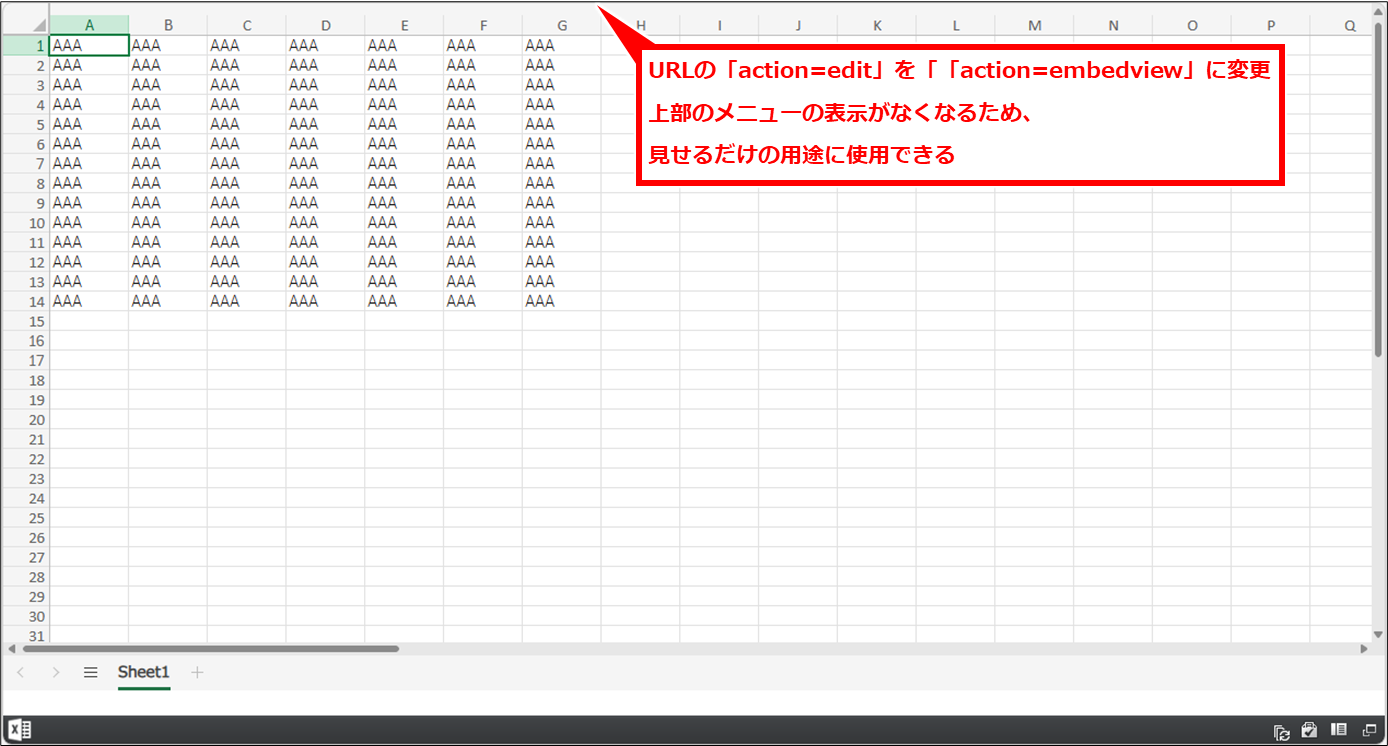
他者にリンクを共有するときに、URLの一部を加工することで、編集権限があるメンバーにも強制的に閲覧モードで開かせることが出来る。また良い点として、上部の編集用のメニューが無くなるため、表示スペースを広くすることが出来る。
ブラウザ上部のURLのうち、「action=edit」を「action=embedview」に書き換える。それ以外の部分は変更しない。
※権限により、「action=default」などもある。
<変更前>
https://xxxxx.sharepoint.com/:x:/r/personal/xxxxxxxxx_xxx/_layouts/15/doc.aspx?sourcedoc=%7Bxxxxxxxx-xxxx-xxxx-xxxx-xxxxxxxxxxxx%7D&action=edit<変更後>
https://xxxxx.sharepoint.com/:x:/r/personal/xxxxxxxxx_xxx/_layouts/15/doc.aspx?sourcedoc=%7Bxxxxxxxx-xxxx-xxxx-xxxx-xxxxxxxxxxxx%7D&action=embedviewURLの「action=edit」を「「action=embedview」に変更すると、上部のメニューの表示がなくなるため、見せるだけの用途に使用できる。
この方法は、社内ポータルなど常時掲示されている場合のリンクに使用しても良いだろう。
また、常時変更されるようなものに最適だろう。編集されないようにとPDFに変換して配布するような手間もなくなり便利になると思われる。
デスクトップアプリで勝手に保存されない方法
ディスクトップアプリで勝手に保存されない方法は下記の記事を参照してほしい。
ようにする方法-160x90.png)
コメント